
方法一:全选图片,描边调颜色和粗细。
方法二:新建深红图层,上层图片缩小就完事。
方法二:新建深红图层,上层图片缩小就完事。
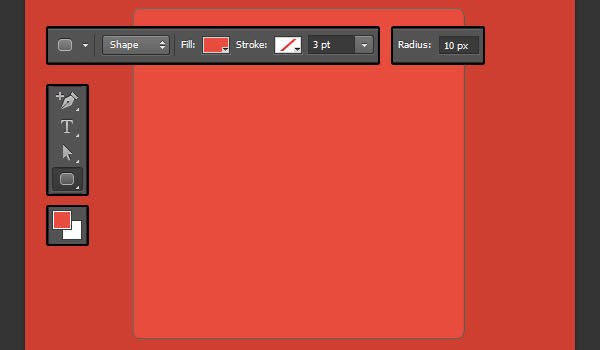
 第2步 设置前景色为#e74c3c,挑圆角矩形工具,选择形状在选项选项栏,并设置半径为10。
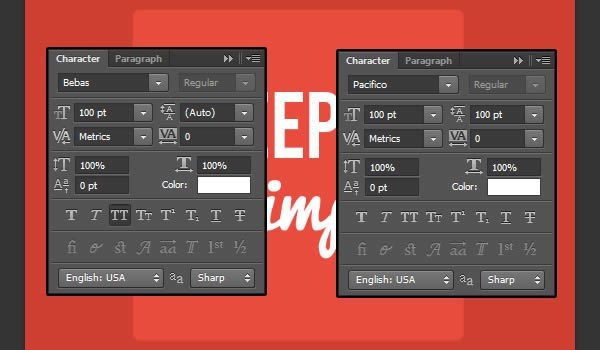
 第3步 创建于白色的文字。在本教程中,两个不同字体的使用,但你可以使用你喜欢的任何文本和字体。
 第4步 至于文本的第一行,使用的字体是Bebas,字体大小为100PT。而正在使用的字体创建的第二行太平洋,字体大小 100,领先的值设置为100为好。
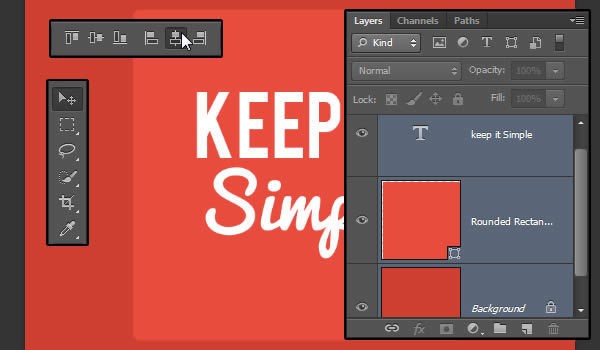
 第5步 选择三个层次你有这么远,挑移动工具,然后单击对齐水平中心的图标选项栏,以确保所有的元素都正确居中的文档中。
 二、创建一个长长的阴影背景使用形状图层
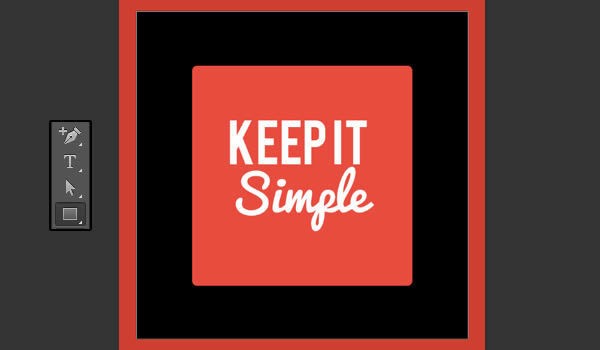 第2步 去编辑>自由变换(按Ctrl / Cmd + T)进入自由变换模式。然后,按住Shift键,然后旋转黑色矩形-45°(逆时针)。
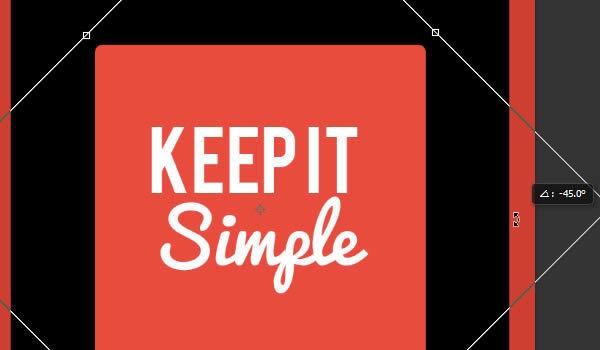 第3步 现在单击并拖动黑色矩形的边,直到他们达到红色矩形的四个角。