光丝字在暗背景上超好看好吗!其实那些复杂的光丝效果,都是从最简单的单根光丝复制变形搞出来的。只要先用图层样式做个低调的单条光丝,再把图层填充调低一点,后面就是狂复制+变形,分分钟叠出炫酷光影。
最后效果
(图片)
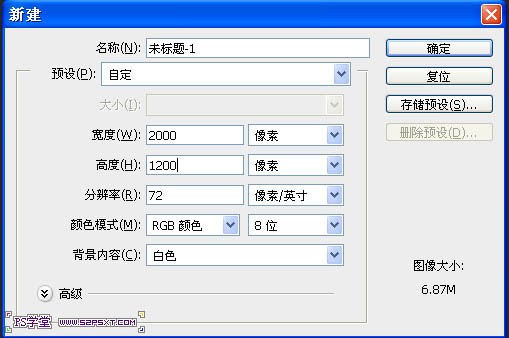
1. 新建画布,1200×2000像素。
(图片)
2. 拿渐变工具,颜色选深灰464646到黑000000,拉个线性渐变,搞定底色。
(图片)
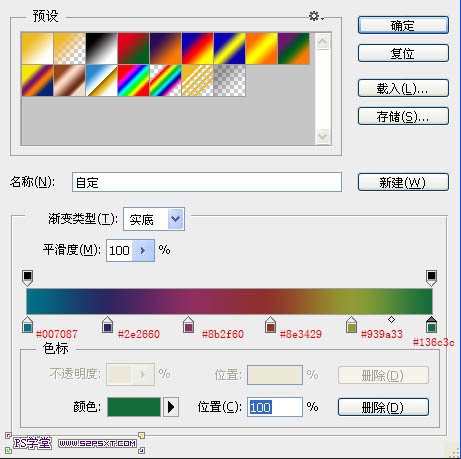
3. 新建图层,继续用渐变工具,参数照着图设。
(图片)
4. 拉线性渐变,图层模式改成颜色,填充调成25%。
(图片)
5. 再新建一层,还是渐变,这次加暗角,设置看图。
6. 选径向渐变,从外往中心拉一下就行。
(图片)
7. 开整字体!我们要做的是PS学堂的缩写PSXT。先打个P,加图层样式。提醒一句,我用的是PS CS6,图层样式顺序跟老版本不一样,自己对好啊!
(图片)(图片)(图片)(图片)
最后效果
(图片)
1. 新建画布,1200×2000像素。
(图片)
2. 拿渐变工具,颜色选深灰464646到黑000000,拉个线性渐变,搞定底色。
(图片)
3. 新建图层,继续用渐变工具,参数照着图设。
(图片)
4. 拉线性渐变,图层模式改成颜色,填充调成25%。
(图片)
5. 再新建一层,还是渐变,这次加暗角,设置看图。
6. 选径向渐变,从外往中心拉一下就行。
(图片)
7. 开整字体!我们要做的是PS学堂的缩写PSXT。先打个P,加图层样式。提醒一句,我用的是PS CS6,图层样式顺序跟老版本不一样,自己对好啊!
(图片)(图片)(图片)(图片)

 1、新建一个1200px * 2000px画布。
 2、选择渐变,深灰色(#464646)到黑色(#000000),拉线性渐变,如图。
 3、新建一层,选择渐变工具,渐变设置如下。