操作步骤说白了就这几步:
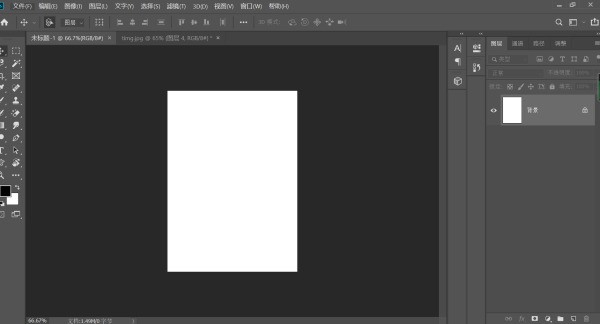
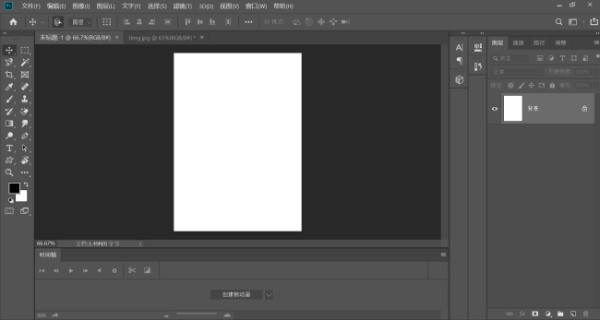
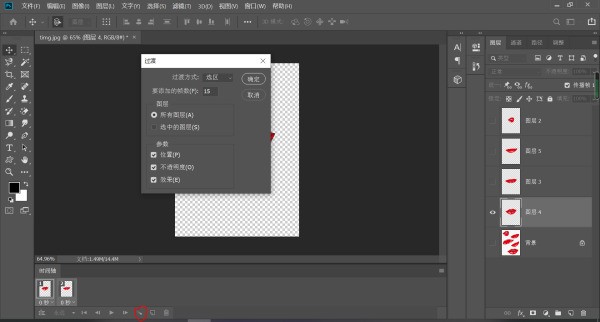
1)先开动画面板——一般你打开动画文件它自己就蹦出来了,要是没出来,点窗口→动画就行。
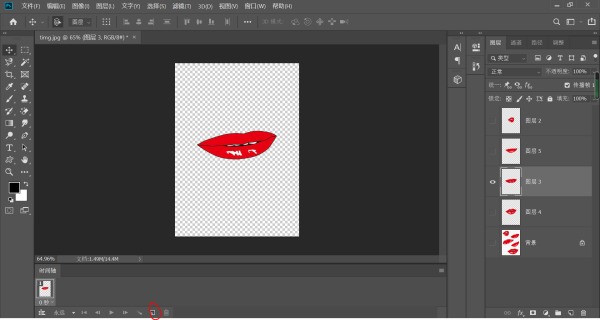
2)删掉第38帧——去动画面板最下面,有个垃圾桶图标,点它就能删帧,选中38帧再点就完事。
3)接着在第37帧上操作,新建一个帧当新的38帧——点垃圾桶左边那个新建帧按钮就行。
或者你也可以复制37帧(变成一模一样的38帧),然后把里面的内容清空也行。
4)现在38帧是空的了,插你要换的图:点文件→置入,弹出个面板后选浏览,找到你想加的图片选中就行。
置入的时候还能调位置和像素,按你需要来。
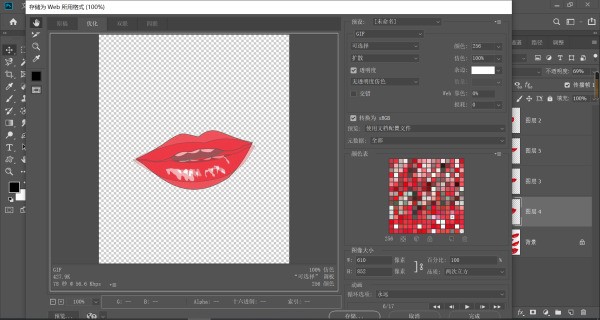
5)最后保存千万别直接保存或另存为,那会存成PSD,只是静态图!
要选导出→存储为Web所用格式之类的选项,才能存成GIF等动画格式。
我是干这行的,讲得应该够清楚啦~希望能帮到你!
顺便提一句,别老用ImageReady做动画了,真不太合适。现在专业点的工具多的是,像Flash、Authorware、Director这些都强太多,尤其是Director功能更猛。
ImageReady其实就是PS套娃,专搞网页小动图用的,比如banner啊、小icon啊这种,复杂动画它搞不定。
简单科普下:
ImageReady长得跟PS差不多,工具也类似,就是精简版。有历史记录面板,能撤回好几步,对做图挺友好。
它主打的功能是网页图优化——JPG、GIF、PNG都能压,还能实时预览压缩效果,调颜色、透明度啥的都有。支持边缘褪色,让图片和网页背景融合得更自然。
还能测加载速度,看图在不同网速下怎么一点点显示,也能预览在Windows和Mac上的效果。
虽然本质是修图软件,但它能生成HTML代码!改完图直接复制代码扔进网页编辑器就行。还能做热点图(image map),用图层做简单GIF动画也没问题。
修图方面基本和PS一致,但弱一点。有个魔术橡皮擦,点一下GIF或PNG-8就能抠出透明区域,很方便。
也有动作(Action)功能能批量处理,可惜和PS的动作不互通。不过滤镜、笔刷这些资源倒是通用的。
总结当年算是网页设计的好帮手,但现在基本被淘汰了,建议转战更专业的工具哈~
1)先开动画面板——一般你打开动画文件它自己就蹦出来了,要是没出来,点窗口→动画就行。
2)删掉第38帧——去动画面板最下面,有个垃圾桶图标,点它就能删帧,选中38帧再点就完事。
3)接着在第37帧上操作,新建一个帧当新的38帧——点垃圾桶左边那个新建帧按钮就行。
或者你也可以复制37帧(变成一模一样的38帧),然后把里面的内容清空也行。
4)现在38帧是空的了,插你要换的图:点文件→置入,弹出个面板后选浏览,找到你想加的图片选中就行。
置入的时候还能调位置和像素,按你需要来。
5)最后保存千万别直接保存或另存为,那会存成PSD,只是静态图!
要选导出→存储为Web所用格式之类的选项,才能存成GIF等动画格式。
我是干这行的,讲得应该够清楚啦~希望能帮到你!
顺便提一句,别老用ImageReady做动画了,真不太合适。现在专业点的工具多的是,像Flash、Authorware、Director这些都强太多,尤其是Director功能更猛。
ImageReady其实就是PS套娃,专搞网页小动图用的,比如banner啊、小icon啊这种,复杂动画它搞不定。
简单科普下:
ImageReady长得跟PS差不多,工具也类似,就是精简版。有历史记录面板,能撤回好几步,对做图挺友好。
它主打的功能是网页图优化——JPG、GIF、PNG都能压,还能实时预览压缩效果,调颜色、透明度啥的都有。支持边缘褪色,让图片和网页背景融合得更自然。
还能测加载速度,看图在不同网速下怎么一点点显示,也能预览在Windows和Mac上的效果。
虽然本质是修图软件,但它能生成HTML代码!改完图直接复制代码扔进网页编辑器就行。还能做热点图(image map),用图层做简单GIF动画也没问题。
修图方面基本和PS一致,但弱一点。有个魔术橡皮擦,点一下GIF或PNG-8就能抠出透明区域,很方便。
也有动作(Action)功能能批量处理,可惜和PS的动作不互通。不过滤镜、笔刷这些资源倒是通用的。
总结当年算是网页设计的好帮手,但现在基本被淘汰了,建议转战更专业的工具哈~