CAD经典模式怎么调?看这里就对了!
设备是联想拯救者Y700,系统Win7,用的是CAD2014,教你几步搞定经典界面。
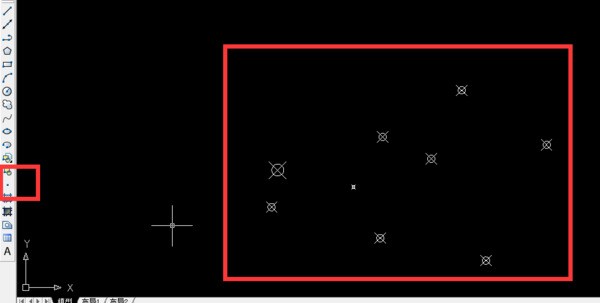
第一步:打开电脑,启动CAD。刚进去要是没菜单栏,先按图示操作把菜单调出来(就是点那个小图标),有菜单的直接跳过。
第二步:菜单出来后,鼠标右键点软件上方空白处(别点错啊),弹出工具栏,把关闭前面的勾打上就行。
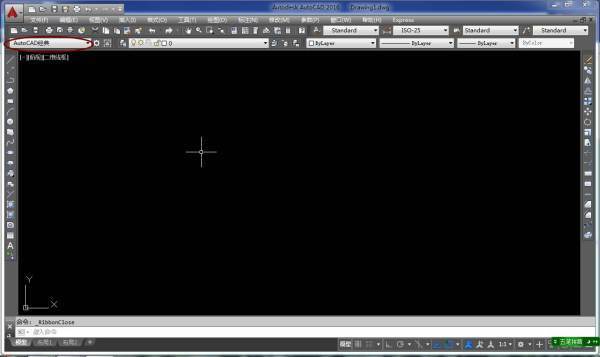
第三步:这时候界面清爽多了,差不多可以准备进经典模式了。
第四步:点顶部菜单里的工具→选项板→勾选菜单栏。然后在菜单里找到AutoCAD,再根据需要把图层、绘图、标注这些常用功能都勾上。
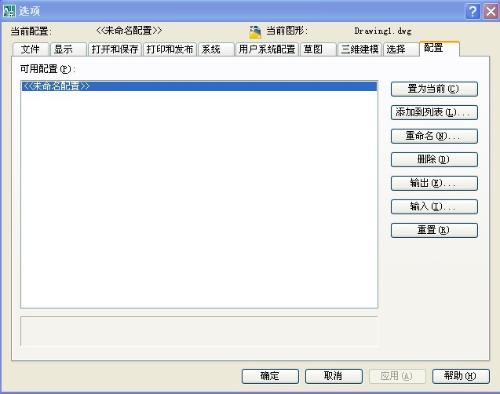
第五步:设置完别急着退出,保存一下当前布局,名字就叫经典吧,方便下次用。这样以后就不用手动重设了。
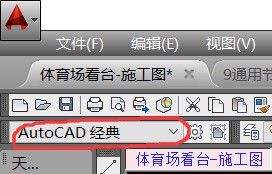
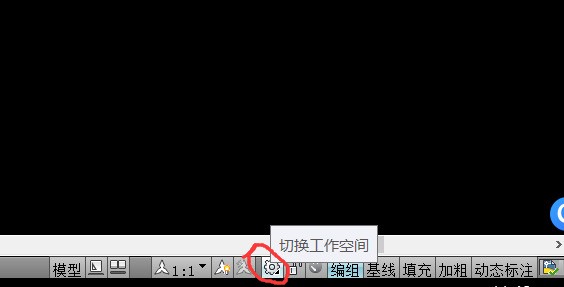
第六步:下回打开CAD,直接在工作空间那里选你刚才保存的经典模式,一点就回到熟悉的操作界面,贼省事!
搞定收工,小白也能轻松上手~
设备是联想拯救者Y700,系统Win7,用的是CAD2014,教你几步搞定经典界面。
第一步:打开电脑,启动CAD。刚进去要是没菜单栏,先按图示操作把菜单调出来(就是点那个小图标),有菜单的直接跳过。
第二步:菜单出来后,鼠标右键点软件上方空白处(别点错啊),弹出工具栏,把关闭前面的勾打上就行。
第三步:这时候界面清爽多了,差不多可以准备进经典模式了。
第四步:点顶部菜单里的工具→选项板→勾选菜单栏。然后在菜单里找到AutoCAD,再根据需要把图层、绘图、标注这些常用功能都勾上。
第五步:设置完别急着退出,保存一下当前布局,名字就叫经典吧,方便下次用。这样以后就不用手动重设了。
第六步:下回打开CAD,直接在工作空间那里选你刚才保存的经典模式,一点就回到熟悉的操作界面,贼省事!
搞定收工,小白也能轻松上手~