想给PPT加背景音乐?我来手把手教你,超简单!
先说软件里面直接加的方法(以PPT2010为例):
1. 打开你的PPT,比如有个叫我的赖皮女友音乐动画的文件,咱就在这上面操作。
2. 点顶部菜单的插入→音频→文件中的音频,然后找到你想加的音乐,点插入。搞定!幻灯片上会出现个小喇叭图标,鼠标放上去就有播放/暂停按钮,点一下就能试听~
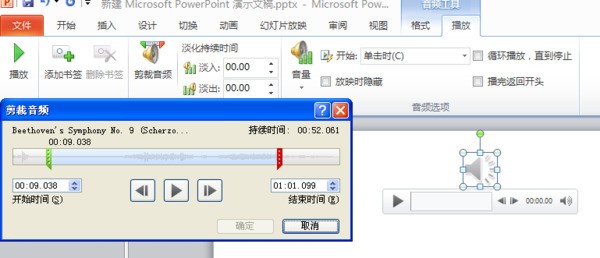
3. 想让音乐自动播放?选中那个小喇叭,点右上角的播放选项卡,把开始改成自动就行,也可以选单击时或与上一动画同时。音量大小也能调,自己按需设置。
4. 还想更精细控制?点动画→动画窗格,右边会弹出一个面板。右键音频那一项(带三角符号),选效果选项,就能设置音乐从哪开始播、播多久、啥时候停,很灵活。
5. 顺带提一嘴触发器——这玩意儿就像个开关,点一下才触发音乐播放,适合做互动课件。操作也不难:选中小喇叭 → 动画→触发→单击时启动效果。之后在动画窗格里点计时还能看到触发设置。
再说一种更高级的玩法:用PPT转换器外挂音乐!
如果你想整个PPT全程都有背景音乐,还能循环播放,还不用担心文件路径出问题,那就用PPT转视频工具,一步到位!
步骤贼简单:
1. 打开PPT转换器,导入你的PPT文件,啥版本都行。
2. 点自定义进去,选演示→背景音乐,点添加,把你喜欢的歌丢进去,支持MP3、WAV、FLAC各种格式!还能设延迟几秒开始、要不要循环播放、预览听听看啥的。
3. 输出格式随便选,mp4、avi、flv、mov、mkv……连手机用的3gp和高清电视格式都支持,导出来就能发朋友圈或者放投影。
4. 最后点右下角那个大大的Start按钮,等一会儿就转换好了。点播放视频直接预览,爽歪歪!
扩展小知识:怎么把音乐塞进PPT文件里?
很多人发现,插进PPT的MP3换个电脑就不响了——因为它是链接的,不是嵌入的。不像图片能打包带走,音频默认是靠路径找文件的,搬家就失效。
但有一种格式可以真正嵌入:WAV!只要你把MP3转成WAV再插进去,就能跟PPT融为一体,发给别人也不怕丢音乐。不过缺点也很明显:WAV文件巨大会占空间,一首歌动不动上百MB,U盘都哭晕。
所以有没有两全其美的办法?
目前来看,要么接受大文件用WAV嵌入,要么就老老实实把MP3和PPT一起打包发,别分开。或者干脆走上面说的转视频路线,一劳永逸~
先说软件里面直接加的方法(以PPT2010为例):
1. 打开你的PPT,比如有个叫我的赖皮女友音乐动画的文件,咱就在这上面操作。
2. 点顶部菜单的插入→音频→文件中的音频,然后找到你想加的音乐,点插入。搞定!幻灯片上会出现个小喇叭图标,鼠标放上去就有播放/暂停按钮,点一下就能试听~
3. 想让音乐自动播放?选中那个小喇叭,点右上角的播放选项卡,把开始改成自动就行,也可以选单击时或与上一动画同时。音量大小也能调,自己按需设置。
4. 还想更精细控制?点动画→动画窗格,右边会弹出一个面板。右键音频那一项(带三角符号),选效果选项,就能设置音乐从哪开始播、播多久、啥时候停,很灵活。
5. 顺带提一嘴触发器——这玩意儿就像个开关,点一下才触发音乐播放,适合做互动课件。操作也不难:选中小喇叭 → 动画→触发→单击时启动效果。之后在动画窗格里点计时还能看到触发设置。
再说一种更高级的玩法:用PPT转换器外挂音乐!
如果你想整个PPT全程都有背景音乐,还能循环播放,还不用担心文件路径出问题,那就用PPT转视频工具,一步到位!
步骤贼简单:
1. 打开PPT转换器,导入你的PPT文件,啥版本都行。
2. 点自定义进去,选演示→背景音乐,点添加,把你喜欢的歌丢进去,支持MP3、WAV、FLAC各种格式!还能设延迟几秒开始、要不要循环播放、预览听听看啥的。
3. 输出格式随便选,mp4、avi、flv、mov、mkv……连手机用的3gp和高清电视格式都支持,导出来就能发朋友圈或者放投影。
4. 最后点右下角那个大大的Start按钮,等一会儿就转换好了。点播放视频直接预览,爽歪歪!
扩展小知识:怎么把音乐塞进PPT文件里?
很多人发现,插进PPT的MP3换个电脑就不响了——因为它是链接的,不是嵌入的。不像图片能打包带走,音频默认是靠路径找文件的,搬家就失效。
但有一种格式可以真正嵌入:WAV!只要你把MP3转成WAV再插进去,就能跟PPT融为一体,发给别人也不怕丢音乐。不过缺点也很明显:WAV文件巨大会占空间,一首歌动不动上百MB,U盘都哭晕。
所以有没有两全其美的办法?
目前来看,要么接受大文件用WAV嵌入,要么就老老实实把MP3和PPT一起打包发,别分开。或者干脆走上面说的转视频路线,一劳永逸~