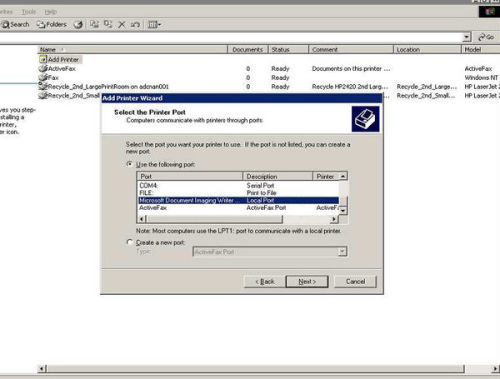
要安装Microsoft Office Document Image Writer打印机,您需要按照以下步骤进行操作:
1. 首先,在您的计算机上打开控制面板。
2. 在控制面板中,找到并点击“设备和打印机”选项。
3. 在设备和打印机窗口中,点击“添加打印机”按钮。
4. 在弹出的向导对话框中,选择“本地或网络打印机”选项,并点击“下一步”按钮。
5. 然后,在新窗口中,选择“Microsoft Office Document Image Writer”打印机,并点击“下一步”按钮。
6. 接下来,系统会自动搜索并安装该打印机驱动程序。请耐心等待驱动程序安装完成。
7. 驱动程序安装完成后,点击“完成”按钮即可完成安装过程。
通过以上步骤,您就可以成功地将Microsoft Office Document Image Writer打印机安装到您的计算机上了。如果在安装过程中遇到任何问题,请随时咨询我。
1. 首先,在您的计算机上打开控制面板。
2. 在控制面板中,找到并点击“设备和打印机”选项。
3. 在设备和打印机窗口中,点击“添加打印机”按钮。
4. 在弹出的向导对话框中,选择“本地或网络打印机”选项,并点击“下一步”按钮。
5. 然后,在新窗口中,选择“Microsoft Office Document Image Writer”打印机,并点击“下一步”按钮。
6. 接下来,系统会自动搜索并安装该打印机驱动程序。请耐心等待驱动程序安装完成。
7. 驱动程序安装完成后,点击“完成”按钮即可完成安装过程。
通过以上步骤,您就可以成功地将Microsoft Office Document Image Writer打印机安装到您的计算机上了。如果在安装过程中遇到任何问题,请随时咨询我。