
小米相册AI贴纸没法自定义,不能加截图和图片,真难用!
-
-
具体设置路径:
1、通过桌面的【相册】—选择一张想要添加AR贴纸的照片(一般都需要是相应的人脸正面照),打开图片 -【编辑】-【贴纸】进入。
2、然后就可以看到很多可爱有趣的贴纸除了默认贴纸外,也可以手动下载新的贴纸,选择一款360问答你喜欢的贴纸。
3、找到合适的贴纸之后点击【√】-【完成】即可保存编辑后的照片,返回【相册】就能看见编辑好的照片啦!
-
下面是小米4将照片设置为屏保的具体操作:
1、打开手机,然后进入设置。
2、找到显示,然后进入。
3、打开屏保,然后进入本地相册进行选择。
4、找到待设置屏保的相片点击即可完成设置。 -
小米手机AI电话助理自定义设置可通过以下步骤完成:
进入AI通话设置界面打开小米手机自带的“拨号”应用,点击右上角或菜单中的“设置”选项,在设置列表中找到并选择“AI通话”功能入口。此步骤是开启自定义设置的前提,确保进入正确的功能模块。
选择个性化设置选项在AI通话设置界面中,找到“个性化设置”选项并点击进入。该选项通常位于功能列表的中部或底部,用于集中管理AI通话的外观、应答方式等自定义内容。
自定义助理名称与回复样式在个性化设置界面中,找到“助理应答”模块,可对以下内容进行修改:
助理名称:将默认名称更改为自定义名称(如“我的智能助手”),增强个性化体验。
回复样式:调整AI通话的应答话术,包括语音语调、文字回复模板等。例如,可设置不同场景下的回复策略(如骚扰电话自动挂断并标记、重要来电转接人工等)。
调整自动应答规则(可选)部分小米机型支持在AI通话设置中配置自动应答规则,例如:
按号码类型过滤:对陌生号码、隐藏号码或特定号段设置自动应答或拒接。
关键词触发:通过识别来电中的关键词(如“推销”“诈骗”)自动拦截或分类处理。
时间规则:设置在特定时间段(如夜间)启用静音模式或自动挂断非紧急来电。
启用骚扰电话拦截与短信过滤在AI通话设置中,开启“骚扰拦截”功能,系统将基于云端数据库和用户标记自动识别并拦截高频骚扰电话。同时,可同步开启短信过滤功能,对垃圾短信进行分类标记或直接拦截,减少干扰。
测试与优化设置效果完成自定义后,建议通过模拟来电或使用测试号码验证设置是否生效。例如:
用其他设备拨打本机,观察AI助理是否按预设名称和话术应答。
主动拨打骚扰电话模拟号码,检查拦截功能是否触发。
根据测试结果调整规则,例如优化关键词列表或修改应答话术的语气。
注意事项:
不同小米机型(如Redmi系列、小米数字系列)的AI通话设置入口可能略有差异,若未找到“AI通话”选项,可尝试在“设置”-“应用设置”-“系统应用设置”中查找。部分高级功能(如自定义语音包、多场景应答策略)需系统升级至最新版本或开通MIUI会员服务。自定义设置仅影响AI电话助理的行为,不会改变手机原生通话功能(如通话录音、三方通话等)。通过以上步骤,用户可灵活定制AI电话助理的应答方式、拦截规则和交互体验,有效提升通话效率并减少骚扰干扰。
-
下面是小米4将照片设置为屏保的具体操作:
1、打开手机,然后进入设置。
2、找到显示,然后进入。
3、打开屏保,然后进入本地相册进行选择。
4、找到待设置屏保的相片点击即可完成设置。 -
打开图片--选择“更多”,在选择“添加到”,
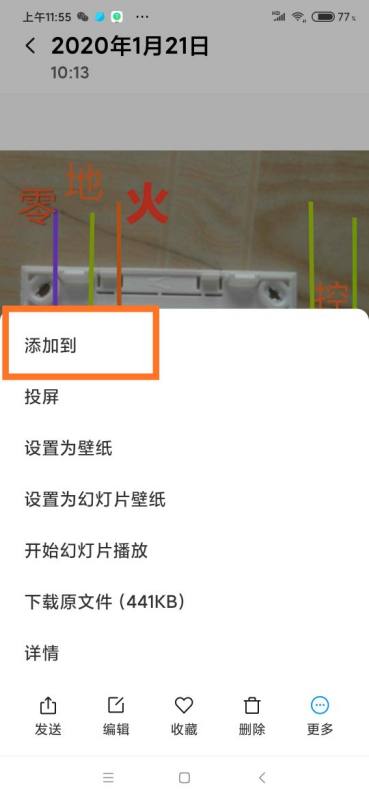
就可以移动到你需要的地方。如图。
-
小米手机AI电话助理自定义的步骤如下:
进入AI通话设置界面在拨号界面点击右上角「设置」图标,进入拨号设置页面后选择「AI通话」选项。此步骤为后续自定义操作的基础入口。
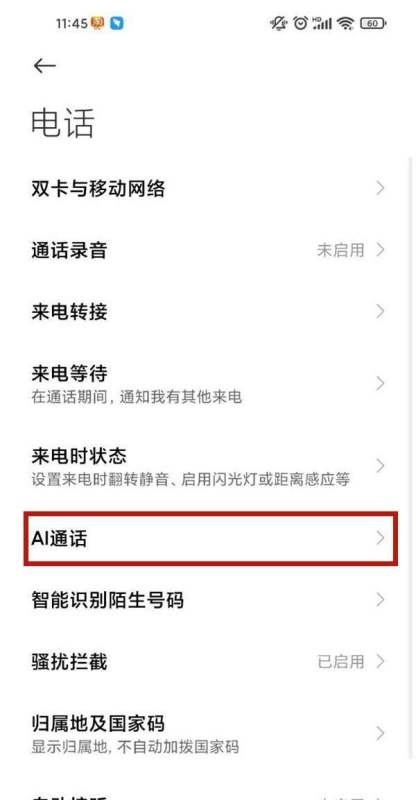
开启个性化设置功能在AI通话主界面中找到「个性化设置」选项并点击进入。该模块集中管理AI助理的名称、应答风格等核心参数。
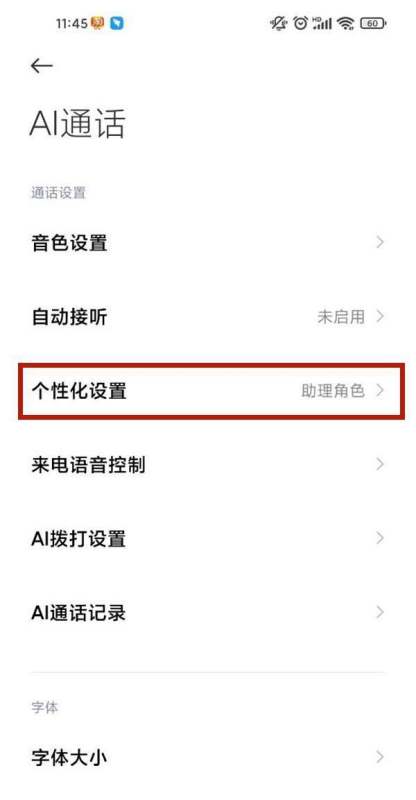
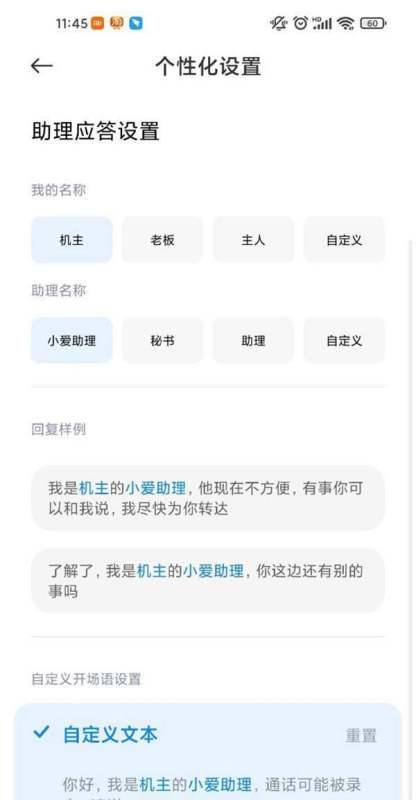
自定义助理名称与应答样式在「助理应答」设置区可进行三项核心自定义:
名称修改:将默认的AI助理名称更改为个性化称呼(如"小秘书""智能助手"等)
回复风格调整:提供正式、幽默、简洁等多种预设风格模板
自定义应答内容:针对常见场景(如推销电话、快递通知)编写专属回复话术
注意事项:
自定义内容需符合法律法规及道德规范,禁止设置骚扰性话术部分高级功能可能需要系统版本支持(如MIUI12.5及以上)修改后建议进行实际通话测试,确保应答逻辑符合预期通过以上步骤,用户可打造出具有个人特色的AI电话助理,在自动接听、骚扰拦截等场景中实现更精准的交互体验。
-
小米手机AI电话助理自定义设置步骤如下:
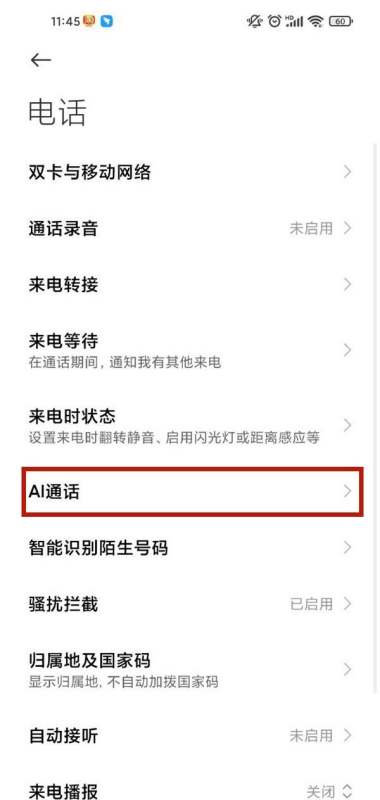
第一步:进入AI通话设置界面
打开小米手机的拨号应用,在界面右上角或菜单中找到设置选项(通常为齿轮图标)。进入设置后,滑动查找并点击AI通话功能入口。此功能需确保手机系统已更新至支持AI通话的版本,部分机型可能需在“特色功能”或“实验室功能”中开启。第二步:进入个性化设置模块
在AI通话设置页面中,选择个性化设置选项。该模块允许用户调整AI电话助理的交互方式,包括语音风格、应答逻辑等核心参数。若首次使用,系统可能提示下载语音包或授权麦克风权限,需按提示完成操作。第三步:自定义助理应答内容
名称修改:用户可将默认的“AI电话助理”名称更改为自定义称呼(如“我的智能助手”),使通话界面更显个性化。回复样式调整:支持修改AI在接听电话时的开场白、问题应答模板等。例如,可将默认的“我是机主的智能助理,请问有什么事?”改为更符合个人风格的表述。部分版本还提供预设场景模板(如“会议中”“驾驶中”),用户可直接选用或进一步编辑。
在个性化设置下方,找到助理应答分类。此处提供两项关键自定义功能:注意事项:
自定义内容需符合语言规范,避免包含敏感词汇或违规信息。部分高级功能(如方言识别、多轮对话)可能需联网使用,建议保持网络畅通。若设置后未生效,可尝试重启拨号应用或检查系统更新。通过以上步骤,用户可轻松将AI电话助理打造为更贴合个人需求的智能工具,提升通话效率与体验。
最新回答 更多>
相关问答
- AMDII代4核翼龙940黑盒超频問題。默认3.0GHZ,只能稳定运行任何程序在3.4GHZ,不过最高能在3.75GHZ稳定进入
- photosh来自op蒙版前途色白色无法还原
- 华为ai字幕为何没有韩语
- U盘的USB2.0和3.0有什么不同?
- N86白色好还是黑色好?
- 小米ai电话助理能用哪些手机功能
- 求大神教unturned3.0肿么在局域网里联机
- 为何我手机qq聊天是蓝色的?如何变成白色?
- Vainglory虚荣手游什么时间出国服!!?!
- 小米AI通话肿么开启防骚扰
- AI文件导出成JPG格式总是出错是为什么
- ai形成生成器工具肿么用
- 335I 宝马3.0T涡轮增压,09年买的,欧科升级ECU?能提升多少数据?
- 手机的液晶屏显示纯黑色和纯白色哪个对寿命好许多?
- 怎么把PS的新建文件背景色设定成黑色?