
关闭小米手机游戏小窗口,可点击小窗上的×或拖动到底部关闭栏。关闭后游戏会暂停或退出,通常无法继续运行,除非开启后台运行权限。
-
-
小米手机取消游戏时的定时关机以及关闭定时关机功能的方法如下:
一、小米手机游戏取消定时关机
确认定时关机功能状态:
首先,检查手机是否已经开启了定时关机功能。这通常可以在“设置”-“电池与性能”-“定时关机”中找到。
取消定时关机:
如果已开启,按照以下步骤取消:
打开“设置”应用。
找到并点击“电池与性能”选项。
在“电池与性能”页面中,找到并点击“定时关机”选项。
在“定时关机”页面中,点击“取消”按钮,即可取消已设置的定时关机。
二、如何关闭定时关机功能
进入设置界面:
打开小米手机的“设置”应用。
关闭定时关机:
在“设置”中,找到并点击“电池与性能”选项。
在“电池与性能”页面中,找到并点击“定时关机”选项。
在“定时关机”页面中,点击“关闭”按钮,即可关闭定时关机功能。
三、快速关闭方法
当在玩游戏时需要快速关闭定时关机功能,可以长按电源键,选择“立即关闭定时关机”选项。通过以上步骤,您可以轻松地取消或关闭小米手机的定时关机功能,确保在游戏过程中不会因为定时关机而中断。希望这些信息对您有所帮助。
-
小米手机关闭游戏加速功能的步骤如下:
进入手机设置界面打开小米手机主界面,找到并点击设置图标,进入系统设置菜单。
进入特色功能选项在设置菜单中,滑动查找并点击特色功能选项。
选择游戏加速功能在特色功能列表中,找到并点击游戏加速选项。
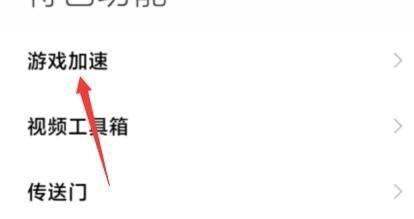
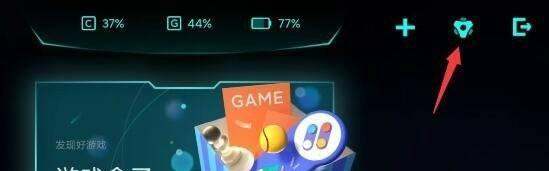
进入游戏加速设置在游戏加速界面右上角,点击设置按钮(齿轮图标)。
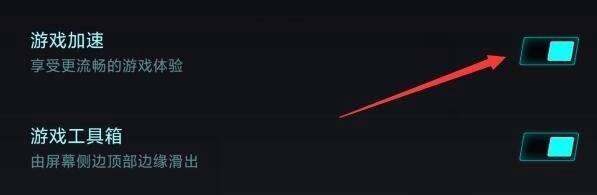
关闭游戏加速开关在设置页面中,找到游戏加速右侧的开关按钮,将其滑动至关闭状态。
注意事项:
不同MIUI版本界面可能略有差异,但核心路径一致(设置→特色功能→游戏加速→关闭开关)。若手机升级至最新MIUI系统,可通过设置顶部搜索栏直接输入“游戏加速”快速定位功能。关闭后,系统将不再自动为游戏提供加速优化,游戏运行状态取决于设备本身性能及网络环境。 -
若想关闭小米手机上的游戏功能或游戏模式,可参考以下方法:
关闭游戏功能(限制游戏访问)若目的是防止他人(如孩子)随意打开游戏或下载新游戏,可通过应用锁对游戏、浏览器和应用商店加锁,具体步骤如下:
打开小米手机设置,向下滑动找到应用设置;点击应用锁,选择立即开启,输入手势密码(或指纹/面部识别);在应用列表中找到游戏应用、浏览器和应用商店,开启加锁功能。效果:加锁后,需输入密码才能进入游戏或下载新游戏,从源头减少游戏使用。关闭游戏模式(优化游戏体验的功能)若需关闭小米手机自带的游戏模式(如游戏加速、防打扰等),可根据机型选择以下方法:
方法一:游戏内直接关闭进入任意游戏,侧滑或下拉调出游戏工具栏;找到退出游戏模式或关闭游戏加速选项,点击确认。适用场景:仅需临时退出游戏模式,不影响其他设置。方法二:通过手机设置关闭打开设置,搜索并进入游戏助手(部分机型为特色功能或更多设置);找到游戏防打扰或游戏加速服务选项;关闭游戏防打扰(避免消息屏蔽),或彻底关闭游戏加速服务(停止后台优化)。效果:关闭后,游戏运行时的网络加速、消息免打扰等功能将失效,手机恢复常规运行状态。注意事项应用锁需手动为每个游戏加锁,若卸载后重新安装,需重新设置;游戏模式的关闭方式可能因机型或系统版本不同(如MIUI 12/13/14),若未找到对应选项,可尝试在设置中搜索“游戏”关键词;彻底关闭游戏加速服务可能影响游戏流畅度,建议根据实际需求选择部分功能关闭。 -
可能版本问题,或者是游戏本身数据不符合你机型
-
小米手机游戏录像的关闭和停止录制方法如下:
一、小米手机游戏录像关闭方法
使用游戏助手关闭
打开小米手机,点击“游戏助手”应用。在游戏助手界面,找到并点击“游戏录像”选项。进入游戏录像界面后,点击右上角的“设置”按钮。在设置界面中,找到“关闭游戏录像”选项并勾选,之后退出设置即可。使用系统设置关闭
打开小米手机,点击“设置”应用。在设置界面中,找到并点击“游戏”选项。进入游戏设置界面后,找到“游戏录像”选项并关闭其开关。二、小米手机游戏录像停止录制方法
使用游戏助手停止录制
在游戏过程中,点击游戏界面左上角的“游戏助手”图标。在游戏助手界面,找到并点击“游戏录像”选项。进入游戏录像界面后,点击“停止录制”按钮即可。使用系统设置停止录制
在游戏过程中,点击游戏界面左上角的“设置”按钮(注意:此方法可能因游戏而异,部分游戏可能不直接在界面左上角提供设置按钮,需根据游戏实际情况操作)。进入设置界面后,找到并点击“游戏录像”选项。在游戏录像界面中,点击“停止录制”按钮。通过以上方法,你可以轻松关闭或停止小米手机上的游戏录像功能。请注意,不同版本的小米手机或MIUI系统可能在界面布局和选项名称上略有差异,但基本操作步骤相似。如果遇到问题,建议查阅小米手机的官方使用说明或在线支持资源。
-
小米手机玩游戏会自动旋转,怎么关闭?
将自动旋转屏幕功能关闭即可。以小米6手机为例,关闭方法如下:
一、首先打开小米6手机,然后在小米6手机的桌面上找到“设置”一项并点击进入。
二、进入设置以后,找到“显示”一项并点击进入。
三、进入显示以后,找到“找到旋转屏幕”一项,将其开关关闭以后手机屏幕就不会自动旋转了。
-
小米手机游戏加速小窗口的关闭方法及寻找关闭方法的途径:
一、关闭方法
直接关闭:
在游戏加速小窗口右上角,通常会有一个关闭按钮,直接点击即可关闭小窗口。
长按关闭:
长按游戏加速小窗口,会弹出一个菜单,选择“关闭”选项即可。
通过设置关闭:
打开小米手机的“设置”应用。
在设置界面中找到“游戏加速”选项。
点击进入游戏加速设置。
在游戏加速设置界面中,找到“游戏加速小窗口”选项,并将其关闭。
二、寻找关闭方法的途径
在线搜索:
当遇到游戏加速小窗口无法关闭的问题时,可以在搜索引擎中输入“小米手机游戏加速小窗口怎么关闭”,即可找到相关的教程和解决方案。
小米论坛:
小米论坛是一个小米用户交流的平台,可以在这里搜索或询问其他用户关于小米手机游戏加速小窗口关闭的方法。
小米官方网站:
小米官方网站提供了详细的产品信息和教程,可以在官方网站的帮助中心或产品支持页面找到关于小米手机游戏加速小窗口关闭的官方指导。
三、注意事项
在关闭游戏加速小窗口时,确保已经正确关闭了游戏加速功能,以避免系统资源的不必要消耗。如果在关闭过程中遇到问题,可以参考上述途径寻找解决方案,或者联系小米官方客服进行咨询。 -
小米手机游戏小窗口的关闭方法如下:
按住游戏界面上的小窗口:在小米手机上,游戏小窗口通常位于屏幕下方。您可以尝试按住小窗口,然后向上滑动,即可关闭。长按游戏界面空白区域:在游戏界面中,长按空白区域会出现一个菜单,点击菜单中的“关闭小窗口”选项即可。进入游戏设置关闭小窗口:部分游戏在设置中提供了关闭小窗口的选项。您可以在游戏设置中找到相关设置并关闭小窗口。关闭游戏小窗口后,您仍然可以继续玩游戏。但关闭小窗口可能会对游戏体验产生一定影响,具体表现如下:
游戏画面可能发生变化:关闭小窗口后,游戏画面可能会发生变化,如分辨率、画质等,这取决于游戏的设置和您的手机性能。游戏操作可能受到影响:部分游戏在小窗口中提供了快捷操作功能,关闭小窗口后,这些快捷操作可能无法使用。游戏进度可能受到影响:关闭小窗口后,部分游戏可能会自动保存进度,而有些游戏则不会,具体取决于游戏的设置。综上所述,小米手机游戏小窗口的关闭方法较为简单,且关闭后仍可正常玩游戏。但关闭小窗口可能会对游戏体验产生一定影响,用户需根据实际情况进行判断。
最新回答 更多>
相关问答
- 手机屏幕太大,玩游戏花屏,有什么解决方法
- ipad2为什么会自动下载游戏啊?我在关机后,但好像网络没有关,第二天打开ipad会发现有很多游戏在桌面上
- 五子棋属于哪一类型的游戏
- 小米肿么开无线充电呢?
- 为什么荣耀6玩游戏特别卡 特别是王者荣耀
- 好不好才能隐私华为DVC-TN20手机里的游戏?
- 求《惊天动地2.2》单机版游戏,一键安装 免架设得
- PS CS3中,调整画布大小和调整亮度对比的快捷键是什么拜托了各位 谢谢
- DNF这游戏是不是很垃圾漏洞太多时常掉线
- 苹果手机肿么关闭GPRS。24小时自动走流量、我530M用了10天。苹果手机下载游戏、下一半肿么删除
- 小米游戏账号可不可以在别的手机
- 腾讯游戏四大工作室是什么
- 小米手机如何避免孩子下载游戏
- 5173怎么卖1E的DNF游戏B, 每天交易上限是3600W, 卖过的来 坐等高人解答
- DNF游戏里的红、蓝玫瑰有什么用?