
小米MIX4截长图步骤如下:
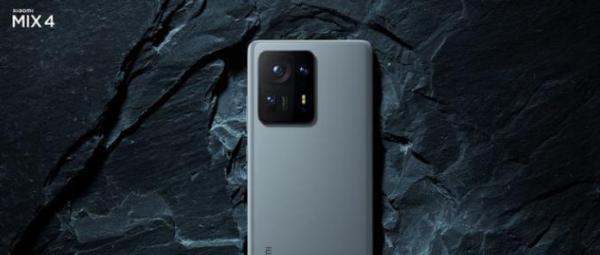
第一步:进入目标页面并触发截屏
首先,打开需要截取长图的页面(如网页、聊天记录、文档等)。随后,从屏幕顶部下拉通知栏,在快捷开关区域找到截屏图标(通常为剪刀形状或标注“截屏”字样),点击触发普通截屏。
第二步:启动截长屏功能
截屏完成后,屏幕右下角会短暂显示缩略图。立即点击该缩略图进入编辑界面,此时左下角会出现“截长屏”按钮(部分系统版本可能显示为“滚动截屏”)。
第三步:自动滚动与手动终止
点击“截长屏”后,系统会自动控制屏幕向下滚动,实时拼接内容。滚动过程中,可随时点击屏幕任意位置停止滚动;若需完整截取整个页面,可等待系统自动完成滚动至底部后自动结束。
第四步:保存与编辑
截取完成后,系统会弹出预览窗口,用户可在此进行裁剪、标注或分享操作。确认无误后,点击“保存”即可将长图存储至相册。
注意事项:
部分应用(如视频播放器、游戏界面)可能限制截长屏功能,需切换至可滚动页面操作。若下拉菜单栏未找到截屏图标,可同时按住电源键+音量下键触发截屏,再按上述步骤操作。系统版本不同可能导致按钮位置略有差异,建议将系统更新至最新版本以获得稳定体验。