
打开USB调试超简单:先点设置→进关于手机→狂戳版本号直到提示开启开发者模式→返回设置→找其他设置→点进开发者选项→把开发者选项和USB调试两个开关都打开就行啦~
-
-
手机型号:小米5x
1、首先打开手机,找到设置。
3、进入关于手机——找到MIUI版本。
5、返回设置,找到其它高级设置。
7、打开开发者选项。
-
小米手机USB调试功能在开发者选项中打开,具体需先进入开发者模式,步骤如下:
步骤1:进入“设置”界面在小米手机主屏幕找到“设置”图标(通常为齿轮形状),点击进入系统设置菜单。此步骤是操作的基础入口,所有后续设置均基于此展开。
步骤2:定位“我的设备”选项在设置菜单中,向下滑动屏幕,找到并点击“我的设备”选项。该选项通常位于设置菜单的中上部,用于管理手机硬件信息、系统版本等核心参数。
步骤3:进入“全部参数”页面在“我的设备”界面中,选择“全部参数”选项。此页面会显示手机的详细硬件信息(如处理器型号、内存容量)和软件版本(如MIUI版本号、Android版本号),是触发开发者模式的关键入口。
步骤4:连续点击版本号激活开发者模式在“全部参数”页面中,找到“MIUI版本号”(或“Android版本号”)一栏,连续快速点击该选项约5-7次。点击过程中,屏幕会弹出提示文字(如“您已处于开发者模式”或“还需点击X次进入开发者模式”),提示用户操作进度。此步骤是解锁开发者选项的核心操作,需确保点击次数足够以触发系统响应。
步骤5:返回设置菜单并进入“更多设置”完成版本号点击后,返回上一级设置菜单(即“设置”主界面),向下滑动屏幕找到“更多设置”选项并点击进入。该选项通常位于设置菜单的底部,用于集中管理系统的高级功能(如无障碍服务、日期与时间、语言与输入法等)。
步骤6:选择“开发者选项”进入设置页面在“更多设置”界面中,找到“开发者选项”并点击进入。若未看到该选项,需确认步骤4是否成功触发开发者模式(可通过重新进入“全部参数”页面检查版本号提示是否消失)。开发者选项页面包含多项高级设置,需谨慎操作以避免影响系统稳定性。
步骤7:开启“USB调试”功能在“开发者选项”页面中,向下滑动屏幕找到“USB调试”选项,点击右侧开关将其切换至开启状态(开关变为蓝色或绿色)。开启后,手机即可通过USB线与电脑或其他设备进行深度交互,支持数据传输、应用安装、系统调试等高级操作。
注意事项:
开发者模式风险:开发者选项包含多项敏感设置(如OEM解锁、USB调试授权、模拟位置等),非专业用户建议仅开启“USB调试”功能,其他选项保持默认状态以避免系统异常。USB调试授权:首次连接电脑时,手机会弹出“允许USB调试吗?”的授权提示,需勾选“始终允许”并点击“确定”,否则每次连接均需手动授权。安全防护:开启USB调试后,手机与电脑的连接可能增加数据泄露风险,建议仅在可信设备上使用此功能,并在完成操作后及时关闭。补充说明:若用户需通过USB调试实现特定功能(如刷机、Root、ADB命令操作),需额外安装手机驱动(如小米官方驱动或通用ADB驱动)并配置ADB工具环境。此类操作属于高级用户范畴,需充分了解风险后再进行。
-
小米手机打开USB调试功能的步骤如下:
打开手机设置:
首先,解锁你的小米手机,然后在主屏幕上找到并点击“设置”图标。这是开始操作的第一步,确保你已经进入到了手机的设置界面。进入更多设置:
在设置界面中,向下滑动屏幕,找到并点击“更多设置”选项。这一步是为了进入到更详细的设置选项区域。查找开发者选项:
在更多设置界面中,如果之前已经开启了开发者模式,你会直接看到“开发者选项”这一项。如果未开启,则需要先找到并点击“关于手机”,在关于手机界面中连续点击“MIUI版本”七次,即可开启开发者模式。之后返回更多设置界面,就能看到“开发者选项”了。打开USB调试功能:
进入开发者选项后,向下滑动屏幕,找到并点击“USB调试”开关。系统会弹出一个提示框,询问你是否允许USB调试。确认开启:
在弹出的提示框中,点击“确定”按钮以确认开启USB调试功能。这样,你的小米手机就已经成功开启了USB调试,可以连接电脑进行数据传输或其他相关操作了。注意事项:
开启USB调试功能后,手机与电脑之间的数据传输会更加便捷,但同时也可能增加安全风险。因此,在不需要使用USB调试功能时,建议及时关闭。在进行手机与电脑的连接操作时,请确保使用原装的数据线,以获得最佳的连接效果。 -
手机是现在十分常用的工具之一,有些新用户不知道怎么启用USB调试功能并选择USB配置,接下来小编就给大家介绍一下具体的操作步骤。
具体如下:1. 首先第一步根据下图所示,找到并点击【设置】图标。
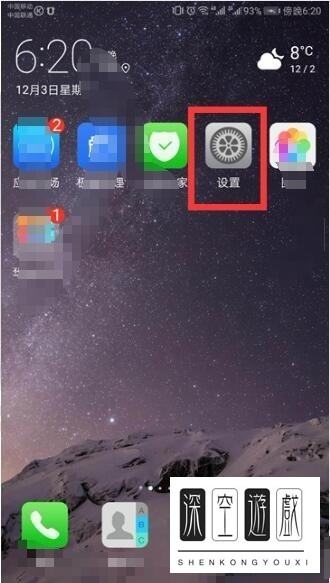
2. 第二步进入【设置】页面后,根据下图箭头所指,向下滑动。
3. 第三步根据下图所示,找到并点击【系统】。
4. 第四步进入【系统】页面后,根据下图所示,点击【开发人员选项】。
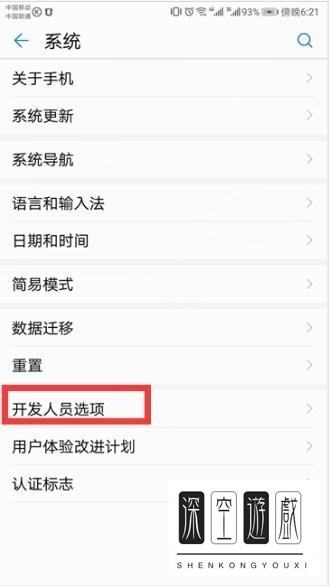
5. 第五步在跳转的页面中,根据下图箭头所指,向下滑动。
6. 第六步根据下图所示,先将【USB调试】选项后的圆圈向右滑动,接着在弹出的菜单栏中点击【确定】即可。
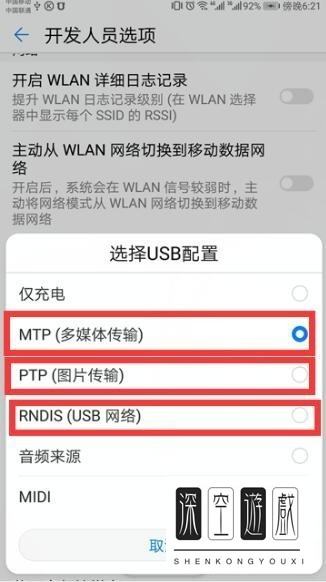
7. 第七步根据下图所示,点击【选择USB配置】。
8. 最后在弹出的菜单栏中,根据下图箭头所指,先按照需求选择配置,接着点击【确定】选项。
-
1:在小米中打开“设置”进入“全部设置”界面。
2:看到“关于手机”选项后,点击进入,之后会看到android版本的选项。
3:连续快速点击“android版本”四次,即可打开开发者选项
4:在开发者选项界面就可以找到usb调试模式了,点击即可打开usb调试模式.