
小米打印机重置WiFi:打开打印机,长按Wi-Fi或设置键5秒进入重置模式;通过小米打印App重新添加设备,按提示重新连接Wi-Fi即可。
-
-
惠普打印机换了WiFi后重新连接并设置网络的方法如下:
1. **确保打印机已关闭**:在进行任何操作前,请确保打印机处于关闭状态,并断开电源线(如果可能)。
2. **重置打印机**:寻找打印机上的重置按钮或小孔,长按约5秒钟,直到打印机的指示灯开始闪烁,表示已进入重置状态。注意,不同型号的打印机重置方式可能有所不同,请参考打印机的用户手册。
3. **连接到新WiFi网络**:
- 打开手机或电脑的WiFi设置,搜索并连接到打印机现在设置的SSID(通常是一个以打印机型号或制造商为前缀的无线网络名)。
- 打开浏览器,访问打印机的配置页面(IP地址或特定网址,这通常可以在打印机的用户手册或屏幕提示中找到)。
- 在配置页面上,选择“WiFi设置”或类似选项,然后输入新的WiFi网络名称和密码。
4. **完成设置并测试**:
- 确认设置无误后,点击“保存”或“应用”按钮,等待打印机重新连接到新的WiFi网络。
- 重新启动打印机,并检查其是否已成功连接到新的WiFi网络。可以通过打印一份测试页来验证连接是否成功。
请注意,不同型号的惠普打印机在设置界面和操作步骤上可能有所差异。如果以上方法无法解决问题,建议查阅打印机的用户手册或访问惠普官方网站获取更详细的指导。 -
2020年开年的特殊时期,让很多人以一种全新的方式在家进行日常的生活、办公、学习,曾经很多不起眼的办公学习设备热销,其中就有打印机。那小米打印机怎么重置wifi?小米打印机怎么重置wifi?1、长按米家喷墨打印机电源键6S复位重置网络。2、开启手机蓝牙和定位服务,打开米家APP,点击右上角“+”,等待扫描到设备。3、点击开始配网,选择WiFi并输入密码等待联网成功即可。本文以米家喷墨打印一体机&&红米k40为例适用于MIUI12.5系统米家V6.13版本
-
小米在六月推出了一款全新的米家喷墨打印一体机,它具备无线三合一功能,包括无线打印、复印和扫描,同时支持通过USB连接电脑,操作简便且耗材价格亲民,黑白和彩色墨盒均为69元/个。
许多用户在使用过程中遇到了如何连接WiFi的问题,现在让我们来详细讲解具体的连接步骤。
对于无线连接,米家喷墨打印一体机仅支持2.4GHz频段的网络。如果家里路由器设置了双频合一,可能会导致打印机无法成功联网,因此建议单独为打印机设置一个2.4GHz Wi-Fi网络。
无线连接和操作当前仅限于局域网内,暂时不支持远程打印。对于iOS用户,打印文件可以直接通过微信、QQ、钉钉等应用的AirPrint功能调用,而安卓手机用户则需要安装单独的“米家喷墨打印助手”APP,该APP没有集成到米家APP中。在“米家喷墨打印助手”APP内,用户可以选择“文档打印”功能,点击后可以看到微信、QQ等应用中存储的文件夹。
使用“米家喷墨打印助手”APP进行文档打印时,用户可以在APP内选择需要打印的文件,然后通过APP内的打印设置进行调整,如选择打印页数、打印质量等,最后点击“打印”按钮即可开始打印。
总之,米家喷墨打印一体机为用户提供了便捷的无线打印、复印和扫描功能,用户可以根据自己的需求进行选择和操作,以获得更好的使用体验。 -
小米打印机重新设置网络的方法如下:
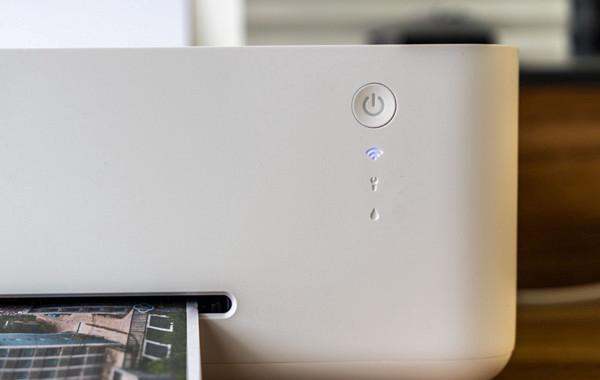
第一步:复位打印机网络设置
首先,需将小米打印机复位至网络重置状态。具体操作为:长按打印机电源键6秒,直至设备指示灯闪烁或屏幕显示网络重置提示。此步骤会清除打印机当前存储的WiFi信息,为重新配网做准备。第二步:通过米家APP配置新网络
开启手机蓝牙与定位:在重新配网前,需确保手机蓝牙功能已开启,并允许米家APP获取位置权限(部分机型需手动授权)。打开米家APP并添加设备:进入米家APP首页,点击右上角“+”号,选择“添加设备”。选择配网方式:在设备列表中找到对应的小米打印机型号,点击“开始配网”。此时APP会提示用户输入WiFi名称及密码。输入WiFi信息:在弹出的界面中,选择当前手机连接的WiFi网络,并准确输入密码。确认无误后,点击“连接”或“下一步”。第三步:完成配网并验证
输入WiFi信息后,打印机将自动尝试连接网络。若配网成功,APP会显示“设备已连接”提示,同时打印机指示灯转为常亮状态。此时,可通过手机发送打印任务测试网络是否正常。注意事项
配网过程中需保持手机与打印机距离较近(建议1米内),避免信号干扰。若多次尝试失败,可重启路由器或更换WiFi频段(如从2.4GHz切换至5GHz,或反之)。部分老款打印机可能需通过物理按键组合(如同时长按电源键+取消键)进入配网模式,具体可参考产品说明书。通过以上步骤,即可完成小米打印机的WiFi重置与重新配置。如遇其他问题,可访问小米官方社区或联系客服获取技术支持。
-
小米打印机连接WiFi的配网教程如下:
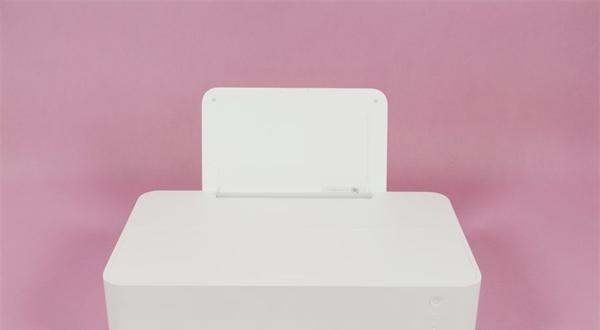
第一步:进入配网模式
长按小米打印机的电源键6秒,直到打印机指示灯闪烁或发出提示音,此时设备已进入配网状态。此步骤是激活打印机与手机通信的关键前提。第二步:手机端准备
确保手机蓝牙功能已开启,以便与打印机建立基础连接。打开米家APP,点击右上角“+”号按钮,进入设备添加界面。第三步:搜索并选择设备
在搜索框中输入“小米米家喷墨打印机”,或通过分类列表快速定位设备型号。确认设备名称无误后,点击进入下一步。第四步:输入WiFi信息
根据提示输入当前手机连接的WiFi名称(SSID)及密码。需注意,仅支持2.4GHz频段网络,若路由器开启双频合一功能,需临时关闭或手动切换频段。第五步:完成连接
输入信息后,点击“连接”按钮。此时打印机将自动接收网络配置,指示灯常亮或显示绿色表示配网成功。若连接失败,可重启打印机并重复操作。注意事项:
配网过程中需保持手机与打印机距离不超过5米,避免信号干扰。若米家APP未识别设备,可尝试重启APP或更新至最新版本。部分型号需通过打印机面板先恢复出厂设置(长按取消键+电源键),再重新配网。通过以上步骤,小米打印机即可完成WiFi连接,后续可通过米家APP远程控制打印任务,提升使用便捷性。
最新回答 更多>
相关问答
- 华为mate8手机怎么开启WLAN热门话题共享移动网络给其他设备?
- 为什么触屏手机再打电话时说没法连接移动网络
- QQ空间肿么不能添加网络背景音乐了?
- nokia5800W 手机本身信号不好 换了几张卡了 有时能打电话 却上不了网 网络设置正确的 比山寨手信号还差
- 为何手机显示5g网络,信号满格呢?
- 开机很慢 打开还黑屏一会 还连不上网络为什么
- 6300和6120和n72买哪个更好呢?
- 插卡,没反应,不能打电话,没信号这一栏,移动网络是暗的
- 苹果6手机经常无服务,开下飞行方式又好了,平常也经常网络断断续续的
- 想到长春的网络公司工作,思科或者华为的证书有用吗?
- 小米手机双卡的为何卡2不能访问移动网络
- 路由器恢复出厂设置后连接不上网络了怎么处理?
- 停电后无线网络连接不上是为什么?
- 日本五代计算机泡沫关注的核心問題是( )。A、人工神经元网络B、符号AIC、贝叶斯网络D、自然语言处理
- CDMA跟GSM网络有什么不同呢?