
进入设置→更多设置→存储空间扩展,关闭内存融合或存储扩展选项即可。重启手机生效。不同MIUI版本路径略有差异。
-
-
小米12内存扩展关闭步骤如下:
进入设置菜单打开小米12手机,找到并点击桌面上的“设置”图标,进入系统设置界面。
进入更多设置选项在设置界面中,滑动屏幕找到“更多设置”选项(通常位于设置列表的中下部),点击进入。

定位内存扩展功能在“更多设置”页面中,找到“内存扩展”选项(部分系统版本可能显示为“内存扩展技术”),点击进入功能管理界面。

关闭内存扩展开关在内存扩展管理界面中,会看到“内存扩展”右侧的开关按钮(默认状态为开启,显示为蓝色)。点击该开关,将其切换至灰色关闭状态即可完成操作。

注意事项:
关闭内存扩展后,系统将不再使用存储空间临时扩展运行内存,但不会影响手机原有物理内存。若关闭后需重新开启,只需按照上述步骤返回内存扩展界面,打开开关即可。不同MIUI版本界面可能存在细微差异,但核心操作路径一致。 -
小米12pro关闭内存扩展的步骤如下:
进入设置菜单打开小米12pro主界面,点击设置图标,进入系统设置页面。
找到更多设置选项在设置菜单中,向下滑动屏幕,找到并点击更多设置(部分系统版本可能直接显示为“其他高级设置”)。

定位内存扩展功能在更多设置页面中,继续向下滑动,找到内存扩展选项(部分版本可能标注为“内存融合”或“虚拟内存”)。

关闭内存扩展开关进入内存扩展设置后,将右侧的开关按钮向左滑动至关闭状态(灰色表示已关闭)。

注意事项:
关闭内存扩展后,系统将不再使用存储空间扩展运行内存,可能影响多任务处理能力,但能减少存储空间占用。若操作后未生效,可尝试重启设备或检查系统是否为最新版本(MIUI13及以上)。不同MIUI版本路径可能略有差异,但核心逻辑一致:通过“设置-更多设置-内存扩展”完成操作。 -
小米12s内存扩展的关闭方法如下:
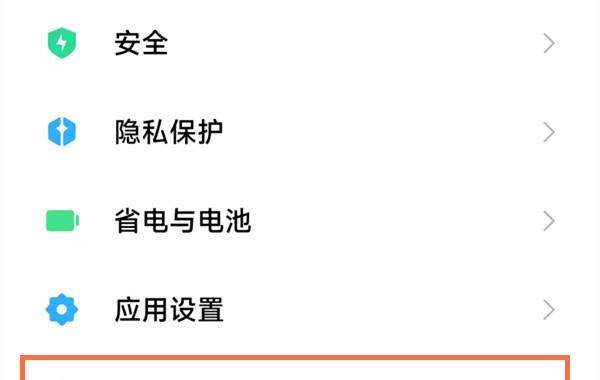
第一步:进入手机设置界面
首先解锁手机,在主屏幕找到并点击“设置”图标,进入系统设置菜单。该图标通常为齿轮形状,位于应用列表或桌面显眼位置。第二步:定位“更多设置”选项
在设置菜单中,向下滑动屏幕至底部或通过搜索功能查找“更多设置”。此选项用于管理手机的进阶功能,包含内存扩展、权限管理等子菜单。第三步:找到内存扩展功能入口
在“更多设置”页面中,继续向下浏览或使用搜索栏输入“内存扩展”,快速定位到该功能。部分系统版本可能将其归类在“存储”或“性能优化”分类下。第四步:关闭内存扩展开关
进入内存扩展设置页面后,会看到右侧有一个滑动开关按钮。当前若处于开启状态(显示为蓝色或绿色),向左滑动该按钮至灰色状态,即可关闭内存扩展功能。系统会弹出确认提示,点击“确定”完成操作。注意事项:
关闭内存扩展后,系统将不再从存储空间划分额外内存供运行使用,可能导致多任务处理或大型应用运行时流畅度下降。若需重新开启,只需返回同一页面并滑动开关至开启状态即可。补充说明:
内存扩展技术通过调用部分存储空间(如ROM)临时充当RAM,以提升多任务处理能力。关闭该功能后,手机将完全依赖物理内存运行,适合对存储空间敏感或追求原始性能的用户。操作前建议确认当前内存使用情况,避免因关闭导致性能不足。 -
小米12关闭内存扩展的方法如下:
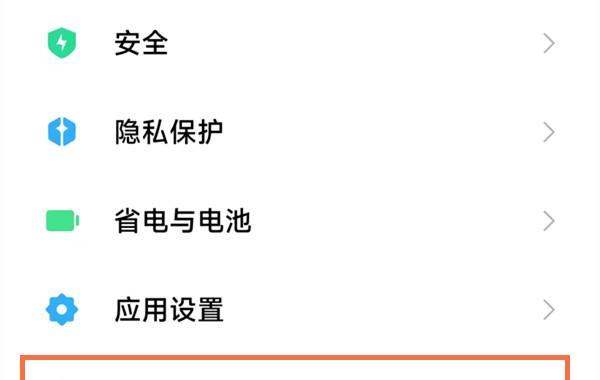
第一步:进入系统设置界面
首先,解锁手机并进入主屏幕,找到并点击“设置”图标。该图标通常为齿轮形状,位于应用列表或主屏幕工具栏中。进入设置后,需滑动屏幕至底部或通过搜索功能快速定位相关选项。第二步:找到“更多设置”选项
在设置菜单中,向下滚动至“更多设置”。此选项可能位于“系统与设备”或“高级设置”分类下,具体位置因系统版本略有差异。若未直接显示,可尝试通过设置顶部的搜索栏输入“更多设置”快速跳转。第三步:进入内存扩展管理页面
在“更多设置”界面中,选择“内存扩展”功能。该选项明确标注了内存扩展的开关状态及当前占用空间,用户可在此查看功能是否处于启用状态。第四步:关闭内存扩展开关
进入内存扩展页面后,找到右侧的滑动开关按钮。默认状态下,开关可能呈现蓝色(开启),此时需将其向左滑动至灰色(关闭)状态。系统会弹出确认提示,点击“确定”或“关闭”即可完成操作。注意事项:
关闭内存扩展后,系统将不再通过占用存储空间临时扩展运行内存,可能对多任务处理能力产生轻微影响,但可减少存储空间占用并提升系统稳定性。若需重新开启,只需返回同一页面并打开开关即可。原理说明:
内存扩展技术通过划拨部分存储空间(如ROM)作为临时运行内存(RAM),以提升多任务处理能力。但长期开启可能导致存储碎片化,且实际性能提升有限。对于内存配置充足的用户(如小米12标配8GB/12GB RAM),关闭此功能可优化系统资源分配。 -
小米12s内存扩展功能需在设置中关闭,具体步骤为进入“更多设置”后关闭内存扩展开关,而非打开。
步骤一:进入设置页面打开小米12s手机,找到并点击桌面上的“设置”图标,进入系统设置主界面。
步骤二:定位更多设置选项在设置界面中,通过上下滑动屏幕查找“更多设置”选项。该选项通常位于设置列表的中下部,点击后进入二级设置页面。
步骤三:进入内存扩展设置在“更多设置”页面中,继续滑动查找“内存扩展”功能入口。此选项可能与其他高级设置项(如开发者选项、存储设置)并列显示。
步骤四:关闭内存扩展开关进入内存扩展设置界面后,当前状态会显示为“开启”(蓝色开关)。点击开关按钮,将其从蓝色变为灰色,即表示内存扩展功能已成功关闭。

注意事项:
关闭内存扩展后,系统将不再使用存储空间扩展运行内存,可能影响多任务处理能力。若操作后未生效,可重启手机或检查系统版本是否为最新(Android 10.18.6)。 -
小米12sUltra关闭内存扩展的步骤如下:
进入手机设置界面打开手机主屏幕,找到并点击“设置”图标,进入系统设置菜单。
点击更多设置选项在设置菜单中向下滑动,找到并选择“更多设置”选项,进入二级设置界面。

进入内存扩展设置在“更多设置”界面中,找到“内存扩展”功能入口并点击,系统将显示当前内存扩展状态。

关闭内存扩展功能在内存扩展设置页面中,点击顶部或底部的“关闭内存扩展”按钮,系统会弹出确认提示框,选择“确定”即可完成操作。

注意事项:
关闭内存扩展后,系统将不再使用存储空间扩展运行内存,可能影响多任务处理流畅度。若需重新开启,只需按照相同路径进入设置,选择“开启内存扩展”即可。操作前建议确认手机存储空间充足,避免因关闭功能导致系统运行异常。 -
小米12s内存扩展功能可通过设置菜单关闭,具体步骤为进入“更多设置”后找到“内存扩展”选项并关闭开关。以下是详细操作流程:
第一步:进入手机设置菜单在主屏幕找到“设置”图标(通常为齿轮形状),点击进入系统设置界面。此步骤是操作的基础入口,所有系统级功能调整均需通过设置完成。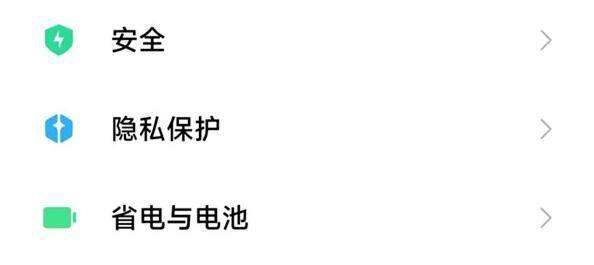
第二步:定位“更多设置”选项在设置界面中向下滑动,找到“更多设置”菜单项(部分系统版本可能显示为“高级设置”)。该选项集中了系统底层功能配置,内存扩展属于此类调整。
第三步:进入内存扩展管理界面在“更多设置”列表中点击“内存扩展”,系统会显示当前内存扩展状态(开启/关闭)及扩展容量信息(如默认扩展3GB)。此界面为功能开关的核心控制页。
第四步:关闭内存扩展功能将内存扩展右侧的开关滑动至左侧(显示灰色状态),系统会弹出确认提示框,点击“确定”即可完成关闭。关闭后需重启手机使设置生效,部分机型可能无重启提示但需手动重启。
注意事项:
内存扩展功能通过占用部分存储空间(如ROM)临时提升运行内存(RAM),关闭后系统将释放被占用的存储空间,但可能影响多任务处理流畅度。若关闭后出现应用频繁重启或卡顿,建议重新开启该功能或清理后台进程优化内存使用。不同MIUI版本(如MIUI 13/14)界面布局可能略有差异,但核心路径“设置-更多设置-内存扩展”保持一致。操作前建议备份重要数据,避免因系统调整导致数据异常(虽内存扩展关闭通常不影响数据安全)。