
在小米MIX4上,进入设置 > 应用 > 应用分身,选择需要分身的应用,开启开关即可创建分身,快捷图标会自动出现在桌面。
-
-
小米手机设置应用分身的方法如下:
进入设置界面打开小米手机,找到并点击“设置”图标,进入系统设置页面。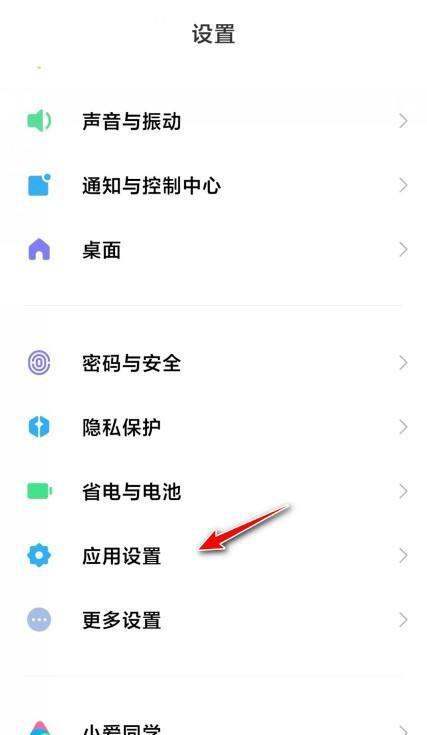
定位应用设置选项在设置页面中,通过上下滑动或搜索功能找到“应用设置”选项,点击进入应用管理相关配置界面。
启用应用双开功能在应用设置界面中,找到“应用双开”功能入口(部分机型可能显示为“应用分身”),点击进入功能配置页面。
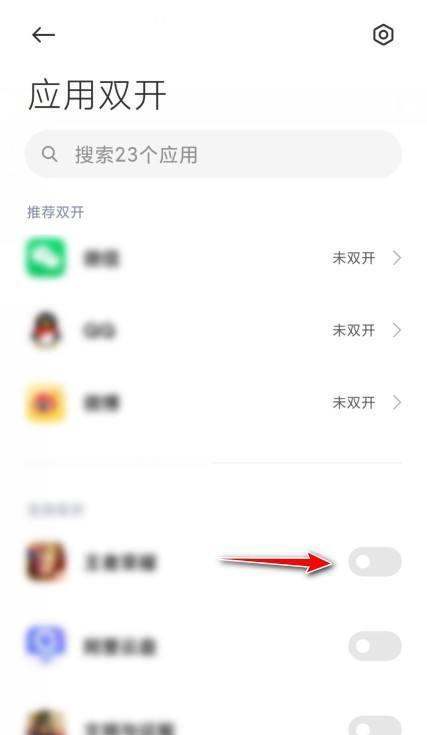
选择目标应用并开启分身在应用双开列表中,系统会显示所有支持分身功能的应用(如微信、QQ等)。找到需要创建分身的应用,点击其右侧的开关按钮,系统将自动生成独立的应用分身。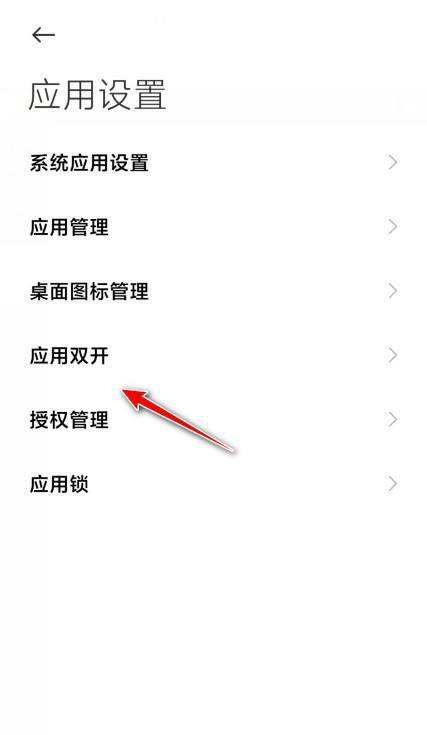
注意事项:
部分系统版本或第三方应用可能不支持分身功能,若列表中无目标应用则无法创建。分身应用与原应用数据独立,但会占用额外存储空间,建议定期清理无用数据。分身应用图标通常会在原应用图标右下角显示“Ⅱ”标识,便于区分。若需关闭分身,返回应用双开列表关闭对应开关即可,系统将自动删除分身数据。 -
小米civi启用应用分身的操作步骤如下:
第一步:进入应用设置界面
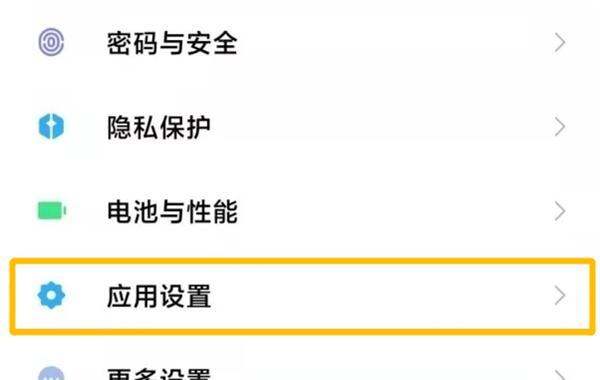
打开小米civi手机,在主屏幕找到并点击“设置”图标。进入系统设置后,滑动页面找到“应用设置”选项并点击进入。此步骤是所有应用分身操作的基础入口,需确保手机系统版本支持该功能(小米civi默认搭载MIUI系统,通常无需额外升级)。第二步:选择应用双开功能
在“应用设置”页面中,找到并点击“应用双开”选项。该功能专门用于管理应用的分身创建,支持包括微信、QQ、微博等常见社交软件及部分系统应用。进入后,系统会显示已安装应用的列表,用户可根据需求筛选。第三步:开启目标应用分身
在应用列表中,找到需要双开的应用(如微信),点击其右侧的开关按钮。开启后,系统会自动在桌面生成一个分身应用图标,图标下方通常标注“Ⅱ”或“分身”字样以区分。此时,用户可同时登录两个不同账号,数据与主应用完全独立。注意事项:
部分系统应用或特殊权限应用可能不支持分身功能,具体以页面显示为准。分身应用会占用额外存储空间,且后台运行时可能增加电量消耗。若需关闭分身,返回“应用双开”页面关闭对应开关即可,分身数据将被保留但需手动备份。通过以上步骤,用户可快速完成小米civi的应用分身设置。该功能极大提升了多账号管理的便利性,尤其适合需要区分工作与生活的场景。
-
小米MIX4设置应用分身的方法如下:
进入应用设置打开手机桌面上的【设置】图标,在设置界面中找到并点击【应用设置】选项。

选择应用双开功能在应用设置页面中,找到【应用双开】选项并点击进入。此功能用于管理应用分身的创建与开关。

开启目标应用分身在应用双开列表中,找到需要创建分身的应用(如微信、QQ等),将对应开关滑动至开启状态。系统会自动生成该应用的第二个实例,独立运行且数据隔离。

注意事项:
部分系统应用或第三方应用可能不支持分身功能,若开关呈灰色不可选状态,则表示该应用无法分身。分身应用与原应用共享部分系统资源,但账号登录、聊天记录等数据完全独立,删除分身不会影响原应用数据。操作路径可能因系统版本更新略有差异,若未找到对应选项,可尝试在设置顶部搜索栏输入“应用双开”快速定位。 -
小米mix4设置应用分身的方法如下:
进入设置并找到应用设置:在小米mix4的主界面找到“设置”图标,点击进入设置界面后,选择“应用设置”选项。
选择应用双开:在应用设置界面中,找到并点击“应用双开”选项。
选择应用并开启分身:在应用双开界面中,会列出支持分身功能的应用列表,选择想要开启分身的应用,打开其对应的应用双开开关即可。
