
在小米手机上,进入设置 → 小米账号 → 云服务,登录小米账号后开启需要同步的数据项(如联系人、相册等)即可。
-
-
在小米手机云服务中开启密码管家的步骤如下:
进入设置界面登录小米账号打开小米手机的“设置”应用,在设置界面中找到并点击“登录小米帐号”选项,输入账号密码完成登录。

进入云服务界面登录成功后,在账号管理界面中找到“云服务”选项并点击进入。
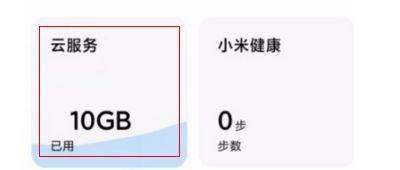
进入密码管家功能在云服务界面中,找到“密码管家”选项并点击进入。
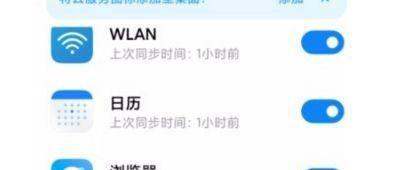
开启自动同步功能在密码管家界面中,找到“自动同步”开关并点击开启,系统将自动同步存储的密码信息。

注意事项:
确保手机系统版本为MIUI12及以上,旧版本可能存在功能路径差异。开启密码管家需保持小米账号登录状态,且网络连接正常。若首次使用密码管家,系统会提示设置主密码或验证生物识别信息(如指纹、面部识别),按提示完成即可。 -
刷机可以蒙蔽账户锁,但没改MEID序列号的情况下还是可以查询的到的.
东莞大岭山一小时手机服务 -
开启小米云服务丢失模式需分两步操作:日常准备与丢失后远程控制,具体方法如下:
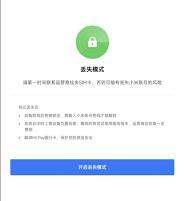
一、日常使用前的功能开启
首先需确保手机已开启云服务并登录小米账号。打开手机“设置”应用,进入“小米账号”选项,点击“云服务”。在云服务页面下滑找到“查找设备”功能,将其开启。开启后,手机会自动上传位置信息至云端,为后续定位提供基础数据。二、手机丢失后的远程操作
1、登录小米云服务官网:通过电脑浏览器访问小米云服务官网(i.mi.com),使用丢失手机登录的小米账号登录。
2、定位设备:登录成功后,在官网首页点击“查找设备”选项,进入设备定位页面。地图会显示手机的大概位置,通过刷新或缩放地图可提高定位精度。
3、控制设备:
发声:点击“发声”按钮,即使手机静音也会发出警报声,辅助在周边寻找。
锁定设备:点击“锁定”选项,为手机设置锁屏密码,防止他人开机使用。同时可在锁定页面输入自定义文字(如“请联系[电话号码]归还,必有重谢”),引导拾获者联系失主。
擦除数据:若长时间未找回手机,可点击“擦除数据”选项,彻底清除手机中的个人信息,避免隐私泄露。注意事项:
前置条件:日常需保持“查找设备”功能开启,且手机处于联网状态,否则无法上传位置或接收远程指令。
操作时效性:手机关机或断网后,部分功能(如定位、发声)可能失效,需尽快操作。
数据安全:擦除数据为不可逆操作,执行前需确认手机无法找回。通过上述步骤,用户可在手机丢失后最大化利用小米云服务功能,提升找回概率并保护个人信息安全。
-
开启小米云服务后就可以及时同步手机上的数据,在设置页面中直接就可以开启小米云服务,如果你不知道怎么操作,接下来就展示详细的操作步骤。小米云服务开启步骤1、首先在手机中找到“设置”选项,2、然后在设置中,点击选择“登录小米账号”,3、紧接着输入账号和密码,输入完成后点击“登录”,4、之后选择“打开小米云服务”,开启后点击“继续”,5、进入到小米账号中,然后点击“云服务”功能,6、最后按照自己要求,选择想要同步的数据“开启”即可。