
打开小米9的时钟应用,点击底部闹钟标签,再点+号添加新闹钟,设置时间、重复周期等选项后保存即可。
-
-
小米10s设置闹钟的方法如下:
步骤一:打开时钟应用在手机桌面点击【时钟】图标进入应用。

步骤二:添加新闹钟在时钟界面底部点击【+】按钮,进入闹钟设置页面。

步骤三:设置闹钟参数调整时间、重复周期、铃声等选项后,点击右上角【√】图标完成设置。
关键参数说明: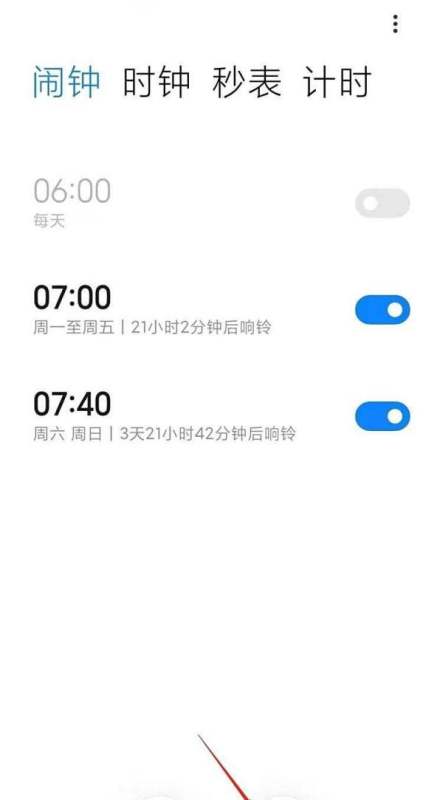
时间:滑动数字盘选择具体小时和分钟。
重复:可勾选工作日、周末或自定义日期。
铃声:从系统默认铃声或本地音乐中选择。
振动:开启或关闭振动提醒。
步骤四:编辑现有闹钟在闹钟列表中点击已设置的闹钟,修改参数后点击【完成】保存更改。
可修改内容:时间、重复周期、铃声、标签(如“起床”“会议”)。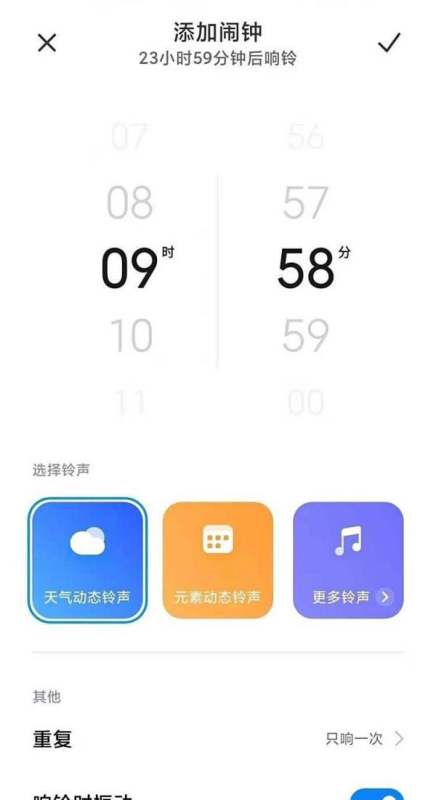
注意事项:
确保手机未开启静音模式,否则闹钟可能不响铃。若需删除闹钟,长按目标闹钟后选择【删除】。MIUI12系统支持通过语音助手(小爱同学)设置闹钟,例如:“小爱同学,明天早上7点叫我起床。”
通过以上步骤,可快速完成闹钟设置或调整,避免因睡过头影响日常安排。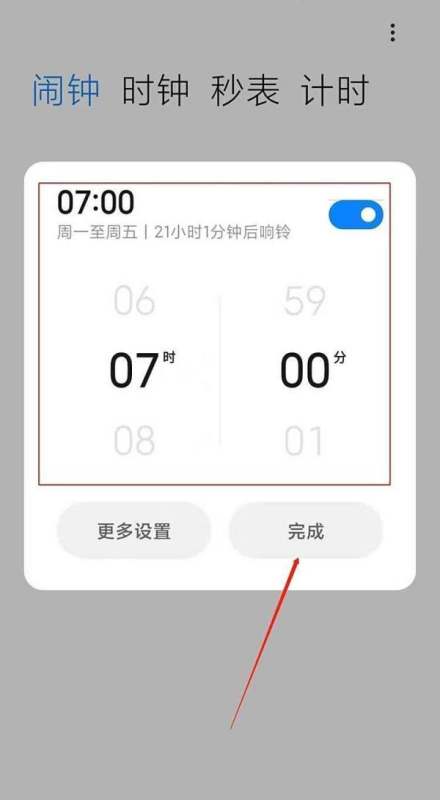
-
小米9设置闹钟的具体操作方法如下:

第一步:找到并打开时钟应用
在小米9手机桌面找到系统自带的“时钟”图标,点击后进入应用界面。该应用通常预装在系统默认文件夹或主屏幕中,若未找到可通过搜索功能定位。第二步:进入闹钟管理页面
打开时钟应用后,点击界面左上角的【闹钟】选项卡(部分版本可能显示为“闹钟”标签或图标),切换至闹钟管理界面。此页面会显示已设置的闹钟列表及添加按钮。第三步:添加新闹钟
在闹钟管理页面下方,点击【+】按钮(通常为圆形或方形图标),进入新建闹钟的编辑界面。此时系统会弹出时间选择窗口。第四步:设置闹钟时间
通过滚动数字轮盘或直接输入数字,调整闹钟的具体时间(小时与分钟)。若需设置重复提醒,可点击“重复”选项选择工作日或自定义周期;还可通过“铃声”选项更改提示音,或通过“振动”开关控制震动模式。第五步:保存闹钟设置
完成时间及其他参数调整后,点击界面右上角的【确定】按钮(部分版本显示为“保存”或对勾图标)。系统会自动保存设置,并在指定时间触发闹钟。补充说明
若需修改或删除已有闹钟,可在闹钟列表中长按对应条目,选择“编辑”或“删除”。小米9的闹钟功能支持智能跳过节假日(需在系统设置中开启日历同步),并可通过“小爱同学”语音指令快速设置(如“设置明天7点的闹钟”)。确保手机未开启“静音模式”或“勿扰模式”,否则闹钟可能无法正常提醒。通过以上步骤,用户可快速完成小米9的闹钟设置,满足日常时间管理需求。
-
随着智能手表的日益普及,我们发现,除了手机,现在每个人的手腕上都佩戴着一款智能手表。今天,我们就来详细讲解一下,如何在小米redmi手表上设置闹钟!在启动小米redmi手表之后,首先需要进入其菜单页面。在菜单页面中,你可以通过滑动屏幕找到并点击“设置”或“闹钟”选项,进入闹钟设置界面。
在闹钟设置界面,你可以根据个人需求,设定闹钟的具体时间。如果你想设定一个一次性闹钟,只需选择“一次性”选项,然后设定好时间即可。如果你想要设定一个在特定时间段内重复响起的闹钟,例如每天早上6点,那么你可以选择“重复”选项,然后设置具体的重复时间。此外,你还可以设定闹钟的音效、振动强度等,让闹钟更加符合你的使用习惯。
另外,如果你希望闹钟在每周的特定时间响起,那么你可以选择“每周闹钟”选项。在这一选项中,你可以为一周中的每一天设定闹钟,从而实现每周固定时间的闹钟功能。通过以上步骤,你就可以轻松地在小米redmi手表上设置闹钟了。
总的来说,小米redmi手表的闹钟设置功能非常便捷。只需几步操作,你就可以轻松设定一次性闹钟、重复闹钟,甚至每周固定时间的闹钟。这样,无论你身处何处,都能在你需要的时候,准时响起闹钟,帮助你更好地管理时间。 -
小米手机设置闹钟的方法如下:
找到并打开“时钟”应用:
在小米手机的主屏幕上,找到并点击“时钟”应用程序图标。添加新闹钟:
进入“时钟”应用后,点击屏幕右下角的“+”号符号,开始添加新的闹钟。设置闹钟时间:
在添加闹钟的界面,通过上下滑动数字选择闹钟响铃的具体时间。设置重复选项:
选择闹钟需要重复响铃的日子,如每天、工作日或自定义的某些天。选择闹钟铃声:
从提供的选项中选择闹钟铃声,可以是手机内已有的本地铃声,也可以是从小米在线铃声库中挑选的铃声。保存闹钟设置:
完成以上设置后,点击右上角的“√”符号,保存闹钟设置。确认闹钟状态:
回到闹钟主页,检查刚刚设置的闹钟是否已经打开,确保闹钟能在设定的时间正常响铃。按照以上步骤,你就可以在小米手机上成功设置闹钟了。
-
小米手机手动设置闹钟的方法如下:
准备工具:确保手机型号为小米系列(如示例中的MIK40),系统版本为MIUI 12.5(其他版本操作逻辑类似)。
操作步骤:
打开闹钟应用:在系统工具文件夹中找到并点击“闹钟”图标。
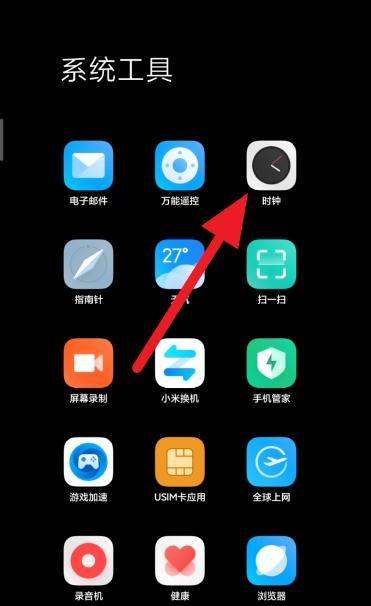
添加新闹钟:在闹钟界面下方点击加号图标(通常为“+”形状)。
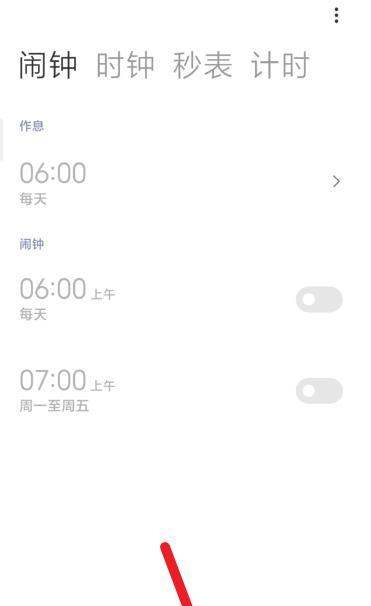
设置响铃时间:通过滚动数字或输入具体时间(如“07:30”),调整闹钟触发时间。
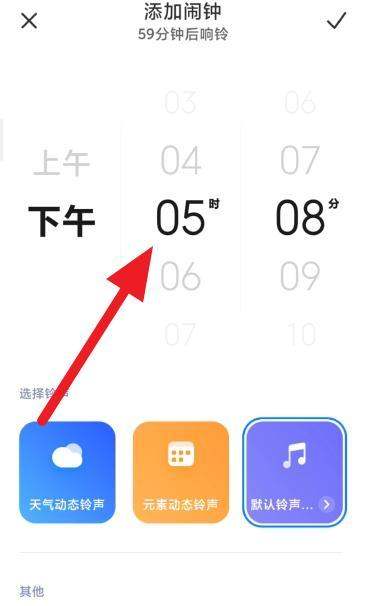
确认保存:点击“确认”或“保存”按钮完成设置。
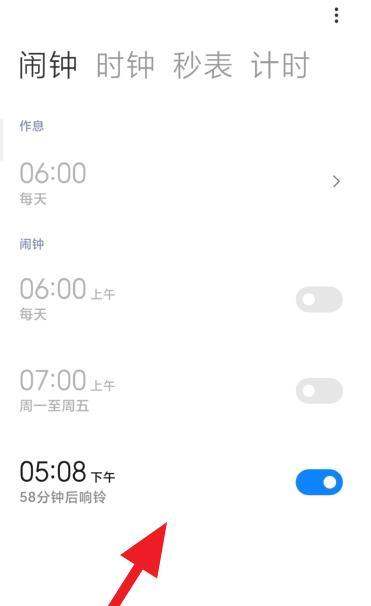
注意事项:
部分MIUI版本可能支持更多自定义选项(如重复周期、铃声选择、震动模式等),可在设置过程中根据需求调整。
若未找到系统工具文件夹,可通过桌面下拉搜索“闹钟”快速定位应用。
操作逻辑适用于大多数小米/Redmi机型,但不同系统版本界面可能存在细微差异。
最新回答 更多>
- iQOO Neo7 SE,12GB+512GB仅1548元,120W速充+98万跑分
- 西门子tp1200肿么删除历史报警
- 红米note11T Pro 12+256g能用三年吗?方便使用吗?
- 那些搭载联发天玑1X00系列芯片的机型值得入手?
- Nokia 诺基亚 lumia 920 能用中国电信CDMA2000吗?
- 几乎没有“差评”,2024年5款最佳中端拍照手机,怎样选都很香
- 一个消息告诉你!手机以旧换新补贴如何领取及使用?大众测评哪些更具性价比!
- 红米K50Pro又大跳水了,又买早了,闭眼买不亏!
- oppofindx5pro天玑版发热吗
- 对处理器不做太高要求,有时拍照,选红米note12 Pro还是小米Civi 2?