
网易云音乐无法设为系统默认播放器。但可打开设置→常规设置→勾选将网易云音乐设为默认音乐播放器,使其在电脑中优先打开音乐文件。部分系统需在系统设置中手动设置默认应用。
-
-
在网易云音乐应用中,将网易云音乐设为默认播放器的操作步骤如下:
进入设置界面:在网易云音乐主界面,点击【设置】图标。

进入帐号页面:在设置界面中,点击【帐号】选项。
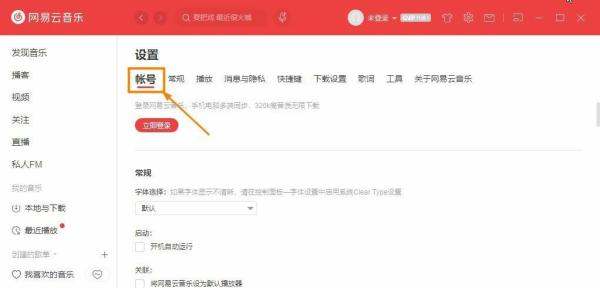
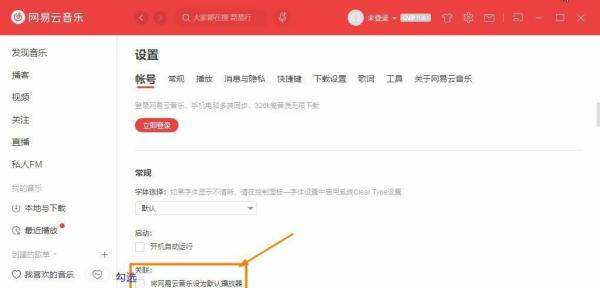
勾选默认播放器选项:在帐号页面的关联项中,找到并勾选【将网易云音乐设为默认播放器】。
注意事项:
确保网易云音乐版本为最新(如参考信息中的2.10.3版本),避免因版本差异导致选项位置不同。若系统或第三方软件限制默认应用设置,需检查系统权限或安全软件设置。操作完成后,可通过播放音频文件测试是否生效。 -
将网易云音乐设为默认播放器的操作步骤如下:
工具/原料:确保已安装网易云音乐2.70版本。
操作步骤:
启动应用:点击电脑上的“网易云音乐”图标,打开软件。
2. 进入设置:在软件界面右侧找到并点击“设置”按钮。
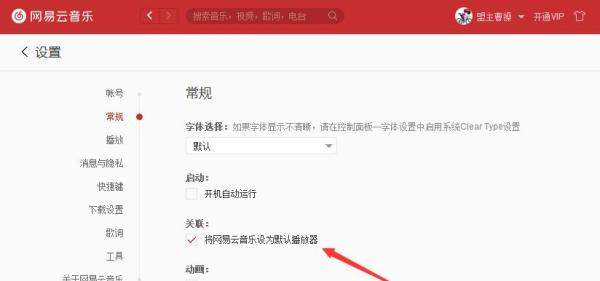
3. 选择常规选项:在设置菜单中,点击“常规”选项。
4. 开启默认播放器:在常规设置中,找到“将网易云音乐设为默认播放器”选项,并开启它。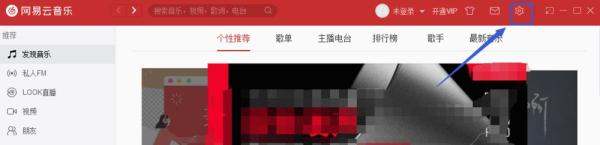
总结:
点击【网易云音乐】。
点击【设置】。
点击“常规”。
开启“将网易云音乐设为默认播放器”。

注意事项:
完成设置后,建议测试一下是否生效,例如通过双击音乐文件看是否自动用网易云音乐打开。如果操作后未生效,可能需要检查系统默认应用设置或重启电脑。 -
将网易云音乐设为默认播放器的具体步骤如下:
进入设置界面打开网易云音乐客户端,点击界面右上角的【设置】按钮(齿轮图标),进入系统设置页面。

切换至常规设置在设置页面左侧导航栏中,选择【常规】选项,进入常规设置模块。

启用默认播放器选项在常规设置页面中,找到【默认播放器】相关选项(通常为“将网易云音乐设为默认音乐播放器”或类似表述),勾选对应的复选框。

注意事项:
操作前需确保网易云音乐客户端为最新版本(如参考信息中的2.9.7版本),避免因版本差异导致选项位置不同。若系统中有其他音乐播放器已设置为默认,需先在对应软件中取消默认设置,或通过系统设置(Windows 10:设置 > 应用 > 默认应用 > 音乐播放器)手动调整。完成勾选后,建议重启计算机或重新打开音乐文件测试是否生效。 -
在网易云音乐中,可通过软件内设置将其设为默认播放器,具体步骤如下:
启动网易云音乐:点击电脑中已安装的网易云音乐图标,进入软件主界面。
进入设置界面:在主界面右上角找到并点击设置按钮,进入系统设置菜单。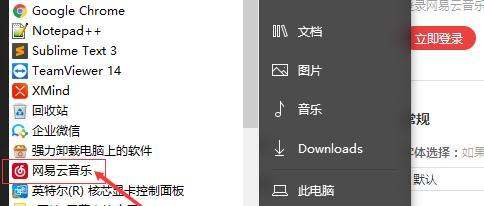
选择账号选项:在设置菜单中,点击左侧导航栏的账号选项,进入账号相关设置页面。
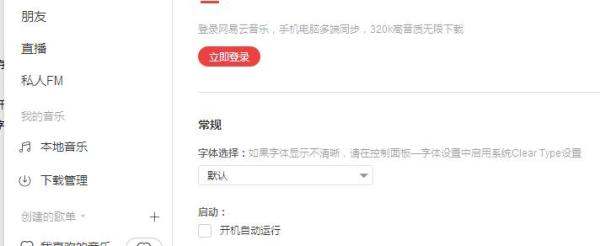
勾选默认播放器选项:在账号设置页面中,找到将网易云音乐设为默认播放器选项,勾选该选项后系统会自动保存设置。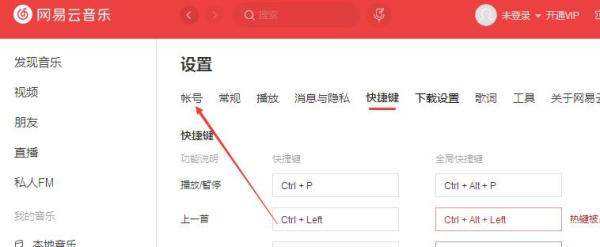
注意事项:
若系统提示权限不足,需以管理员身份运行网易云音乐。部分操作系统(如Windows 11)可能需在系统设置中手动关联音频文件类型。设置完成后,建议重启电脑以确保配置生效。 -
工具/原料:荣耀9x、EMUI9.1.1、网易云音乐6.4.3
方法:
1、打开网易云音乐,点击发现,如下图所示。
2、进去发现页之后,点击每日推荐,如下图所示。
3、进去每日推荐之后,点击右上方的音乐密友,如下图所示。
4、进去音乐密友界面,可以添加音乐密友,也可以播放歌曲,如下图所示。