
在useum保存图片,可按以下步骤操作:
打开手机浏览器,进入官网确保设备(如小米10S,MIUI 12.5系统)已连接网络,通过浏览器访问useum官方网站,为后续操作提供入口。

选择【作品】选项在官网页面中,浏览并定位到“作品”相关板块。此板块通常集中展示可下载的图片资源,点击后进入作品列表页面。
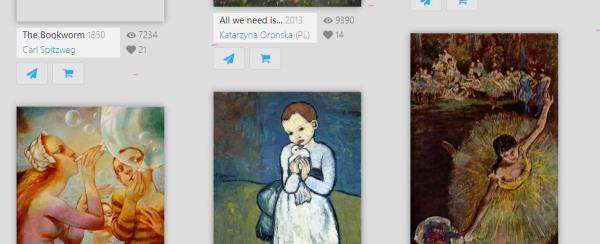
点击【download】按钮在作品列表中,找到目标图片后,页面会显示“download”(下载)按钮。点击该按钮,系统将触发下载流程,部分平台可能直接弹出下载确认窗口。
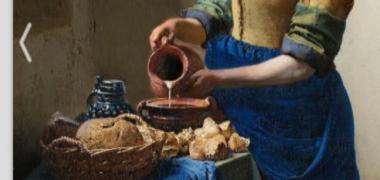
完成验证并下载若平台设置安全验证(如验证码、滑动拼图等),需按提示完成操作。验证通过后,图片将自动保存至手机默认下载文件夹(如“Download”目录),可通过文件管理器查看。

总结:
通过浏览器进入useum官网;在页面中选择“作品”板块;找到目标图片后点击“download”;完成验证后图片将自动保存至本地。操作过程中需确保网络稳定,若遇到下载失败,可检查存储空间是否充足或重新尝试验证步骤。