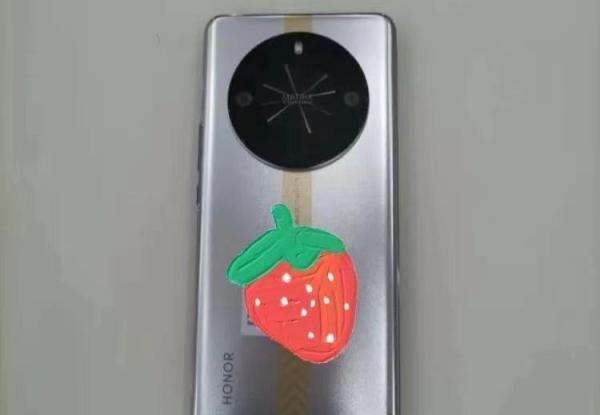
荣耀X50 GT开启屏幕朗读功能可通过以下两种方式实现:
方法一:通过“辅助功能”直接开启进入设置页面:打开手机主界面,点击“设置”图标进入系统设置。找到辅助功能:在设置列表中向下滑动,找到并点击“辅助功能”选项。开启屏幕朗读:在辅助功能页面中,直接点击“屏幕朗读”选项。
将开关按钮滑动至右侧,开启该功能。
使用功能:开启后,用户可通过滑动手势或点击屏幕触发文字朗读,系统会自动读取当前界面内容。方法二:通过“无障碍快捷方式”启用此方法适合需要快速开启功能的用户,尤其适合视力不佳或操作不便的场景。
进入设置页面:打开手机“设置”,找到并点击“辅助功能”。选择无障碍设置:在辅助功能页面中,点击“无障碍”选项。设置快捷方式:进入“无障碍快捷方式”页面,找到“屏幕朗读”功能。
点击“屏幕朗读”,阅读并同意相关协议后启用该功能。
快速启动功能:设置成功后,同时按住手机侧边的音量上键和音量下键3秒,即可快速开启屏幕朗读。
再次按住音量键3秒可关闭功能。
功能适用场景与优势适用人群:视力障碍用户:无需依赖视觉即可获取屏幕信息。
多任务处理者:在驾驶、运动等场景下,通过语音读取内容提高安全性。
老年人或阅读困难者:简化操作流程,降低使用门槛。
核心优势:操作便捷:支持手势、点击或快捷键触发,适应不同使用习惯。
内容精准:系统自动识别界面文字,减少信息遗漏。
提升效率:无需手动阅读,快速获取关键信息。
注意事项首次使用需同意协议:通过无障碍快捷方式启用时,需阅读并同意相关服务条款。快捷键冲突排查:若快捷键无效,检查是否与其他功能(如截图、语音助手)冲突,可调整快捷键设置。语音引擎优化:如朗读效果不理想,可在“屏幕朗读”设置中调整语速、语调或更换语音引擎。通过上述方法,用户可根据需求选择最适合的开启方式,轻松享受屏幕朗读功能带来的便利。