兄弟们看好了!插背景音乐超简单,6步搞定
1?? 先把你的PPT文件和要放的BGM(MP3/WAV都行)丢进同一个文件夹里!别乱放,不然准丢~
2?? 打开PPT → 顶上菜单点「插入」→ 「音频」→ 选「PC上的音频」?
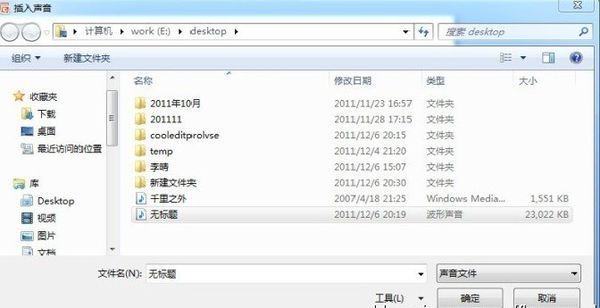
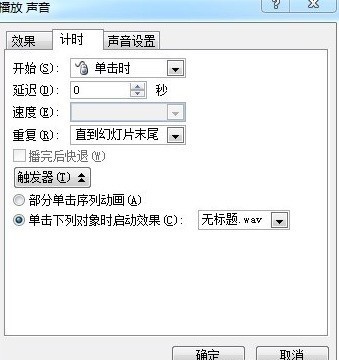
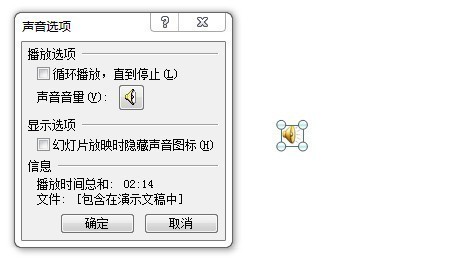
3?? 找到刚才放一起的那首歌,点它!插进去后,右键小喇叭图标 → 「播放选项」→ 勾上「放映时自动播放」「跨幻灯片播放」,再把「循环播放,直到停止」也勾了,音量调合适~(别一开场就炸耳!)
4?? 左上角「保存」!Ctrl+S也行,存完直接关PPT~
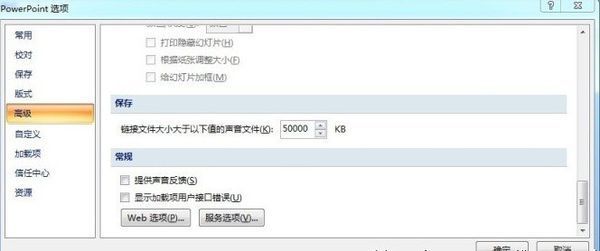
5?? 重点来了??别只传PPT!要把整个文件夹(含PPT+音乐文件)一起打包成ZIP,再拷到别的电脑上!单独传PPT?音乐秒变失踪人口
6?? 到新电脑解压→双击打开PPT→走起!BGM稳稳响起,丝滑不卡顿~
??小贴士:音乐文件名别用中文/特殊符号,建议英文或拼音,防抽风;Office版本太老(比如2010以下)可能不兼容,尽量用2016及以上哈~
搞定!快去炫技吧~ ?
1?? 先把你的PPT文件和要放的BGM(MP3/WAV都行)丢进同一个文件夹里!别乱放,不然准丢~
2?? 打开PPT → 顶上菜单点「插入」→ 「音频」→ 选「PC上的音频」?
3?? 找到刚才放一起的那首歌,点它!插进去后,右键小喇叭图标 → 「播放选项」→ 勾上「放映时自动播放」「跨幻灯片播放」,再把「循环播放,直到停止」也勾了,音量调合适~(别一开场就炸耳!)
4?? 左上角「保存」!Ctrl+S也行,存完直接关PPT~
5?? 重点来了??别只传PPT!要把整个文件夹(含PPT+音乐文件)一起打包成ZIP,再拷到别的电脑上!单独传PPT?音乐秒变失踪人口
6?? 到新电脑解压→双击打开PPT→走起!BGM稳稳响起,丝滑不卡顿~
??小贴士:音乐文件名别用中文/特殊符号,建议英文或拼音,防抽风;Office版本太老(比如2010以下)可能不兼容,尽量用2016及以上哈~
搞定!快去炫技吧~ ?