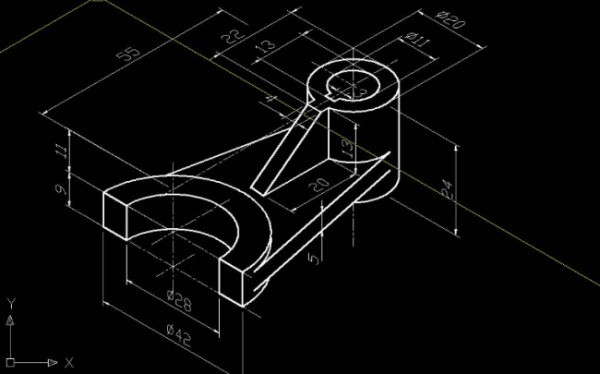
输入的时候记得选好是相对坐标还是绝对坐标,别搞混了。
第一次打开AutoCAD 2010界面是默认的,但可以按自己习惯调一下。
一、改个顺眼的背景和字体
默认背景是黑的,命令行字体是Courier,看着不舒服的话可以换。步骤贼简单:
1、点→,弹出设置框。
2、点显示选项卡里的按钮。
3、场景里选模型空间背景。
4、点颜色下拉,挑一个你喜欢的。
5、选完点,再一路确定就行。
二、设置绘图单位
用UNITS命令,能改单位类型和精度,默认是十进制,也支持其他格式。
操作方式:
菜单栏点→
或者直接在命令行输 UNITS 回车。
三、设绘图边界
就是定图纸大小,常用A0到A4,对应0~4号图。
用LIMITS命令来设,相当于以前画图前先铺张纸。
这个范围是由左下角和右上角两个点确定的矩形区域,Z轴不限。
操作方法:
菜单栏→
或命令行输入 LIMITS 回车。
注意!要启用边界得选,不想用了就选,不然容易画飞~
第一次打开AutoCAD 2010界面是默认的,但可以按自己习惯调一下。
一、改个顺眼的背景和字体
默认背景是黑的,命令行字体是Courier,看着不舒服的话可以换。步骤贼简单:
1、点→,弹出设置框。
2、点显示选项卡里的按钮。
3、场景里选模型空间背景。
4、点颜色下拉,挑一个你喜欢的。
5、选完点,再一路确定就行。
二、设置绘图单位
用UNITS命令,能改单位类型和精度,默认是十进制,也支持其他格式。
操作方式:
菜单栏点→
或者直接在命令行输 UNITS 回车。
三、设绘图边界
就是定图纸大小,常用A0到A4,对应0~4号图。
用LIMITS命令来设,相当于以前画图前先铺张纸。
这个范围是由左下角和右上角两个点确定的矩形区域,Z轴不限。
操作方法:
菜单栏→
或命令行输入 LIMITS 回车。
注意!要启用边界得选,不想用了就选,不然容易画飞~