Win10锁屏后自动关屏太烦人?教你一招搞定!
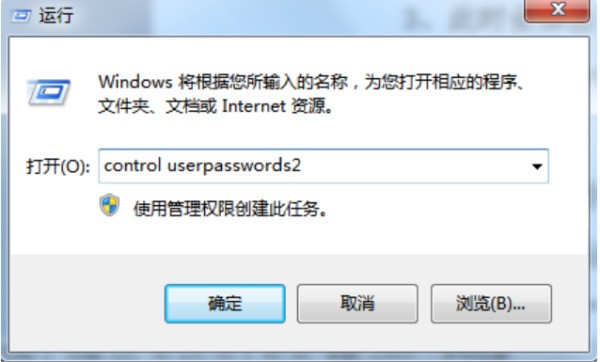
1. 桌面按 Win + R,打开运行,输入 regedit 回车,进注册表。
2. 左边依次点开:HKEY_LOCAL_MACHINESYSTEMCurrentControlSetControlPowerPowerSettings7516b95f-f776-4464-8c53-06167f40cc99
3. 进去后再双击打开里面的这个:8EC4B3A5-6868-48c2-BE75-4F3044BE88A7
4. 找到右边的 Attributes,双击把它从 1 改成 2,保存退出。
5. 然后按 Win + X,选控制面板。
6. 进去点电源选项 → 更改计划设置。
7. 往下拉,看到电源高级设置,点开。
8. 找到显示 → 控制台锁定显示关闭超时。
9. 默认接通电源和用电池都是1分钟,锁屏后一分钟就黑屏。想插电时不自动关屏,就把接通电源那里改成 0 分钟。
10. 改成0就是永不自动关(插电时),如果还想自动关,可以设个5分钟、10分钟也行。
搞定收工!再也不怕锁屏后秒黑屏了~
1. 桌面按 Win + R,打开运行,输入 regedit 回车,进注册表。
2. 左边依次点开:HKEY_LOCAL_MACHINESYSTEMCurrentControlSetControlPowerPowerSettings7516b95f-f776-4464-8c53-06167f40cc99
3. 进去后再双击打开里面的这个:8EC4B3A5-6868-48c2-BE75-4F3044BE88A7
4. 找到右边的 Attributes,双击把它从 1 改成 2,保存退出。
5. 然后按 Win + X,选控制面板。
6. 进去点电源选项 → 更改计划设置。
7. 往下拉,看到电源高级设置,点开。
8. 找到显示 → 控制台锁定显示关闭超时。
9. 默认接通电源和用电池都是1分钟,锁屏后一分钟就黑屏。想插电时不自动关屏,就把接通电源那里改成 0 分钟。
10. 改成0就是永不自动关(插电时),如果还想自动关,可以设个5分钟、10分钟也行。
搞定收工!再也不怕锁屏后秒黑屏了~