
CAD批量打印大师的操作步骤如下:
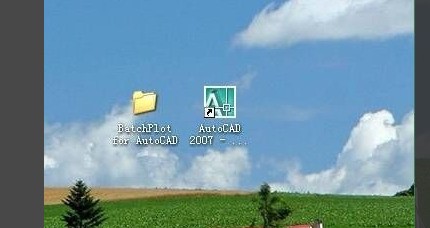
1.在百度中搜索cad批量打印工具 BatchPlot for AutoCAD,下载到电脑。
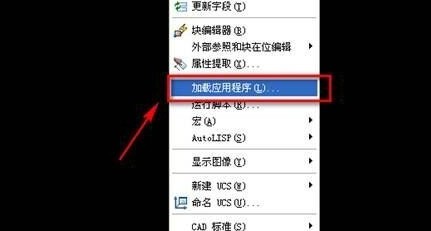
2.点击【工具】——【加载应用程序】。
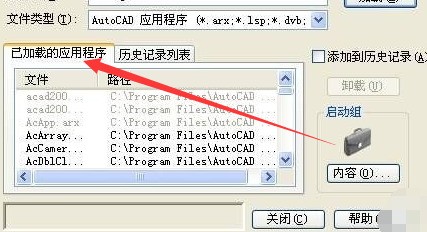
3.找到下载的批量打印插件,点击加载。
4.在命令行中输入:bplot,出现批量打印对话框。
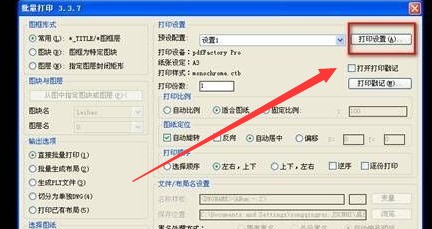
5.首先进行【打印设置】,设定完成后,确定返回。
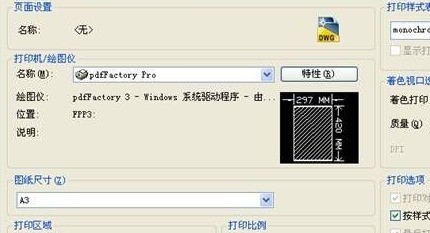
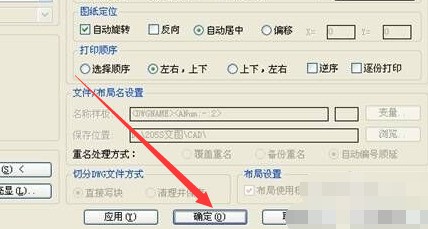
6.框选需要打印的图纸,点击确定,就可以批量打印了。这样就解决了CAD批量打印大师的问题了。
1.在百度中搜索cad批量打印工具 BatchPlot for AutoCAD,下载到电脑。
2.点击【工具】——【加载应用程序】。
3.找到下载的批量打印插件,点击加载。
4.在命令行中输入:bplot,出现批量打印对话框。
5.首先进行【打印设置】,设定完成后,确定返回。
6.框选需要打印的图纸,点击确定,就可以批量打印了。这样就解决了CAD批量打印大师的问题了。