欢迎访问PChome.net
手机版
Java模拟器(J2MELoader)是一款功能强大的游戏模拟器软件,专为移动设备设计。这款模拟器能够完美复刻Java运行环境,让用户在安卓手机上畅玩各种经典Java游戏。它不仅支持本地游戏文件的导入和运行,还提供了丰富的自定义选项,包括虚拟键盘布局、屏幕分辨率调整等,为用户带来极致的游戏体验。
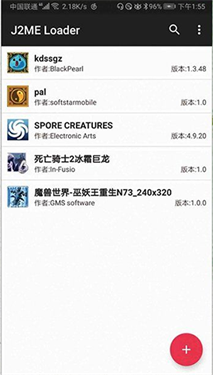
初次使用J2MELoader时,操作非常简单直观。首先打开应用程序,点击右下角的"+"图标添加游戏文件。系统会自动扫描设备中的jar格式游戏文件,选择想要安装的游戏后,点击"启动"按钮即可开始安装。安装完成后,用户可以根据个人喜好调整游戏设置,包括屏幕方向、分辨率等参数。最后再次点击"启动"按钮,就能立即进入游戏世界,重温那些令人怀念的经典游戏。
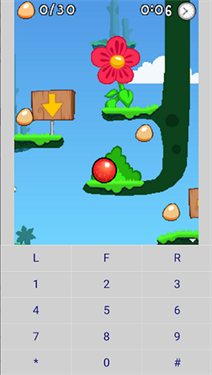
这款模拟器提供了全面的功能设置,包括可调节的字体大小和轨迹球灵敏度,确保操作手感达到最佳状态。特别值得一提的是,它完美支持3D游戏控件,让玩家可以流畅运行手机版CS等3D游戏。此外,软件还具备将jar游戏转换为apk格式的功能,整个过程完全在本地完成,无需联网操作,既方便又安全。
J2MELoader最突出的特点是其对J2ME平台应用程序的完美支持,兼容CLDC/MIDP1.0、CLDC/MIDP2.0等多种规范。它支持多窗口、多线程运行,还能模拟网络连接功能,大大扩展了应用程序的使用场景。对于开发者而言,这款模拟器可以模拟多种手机屏幕尺寸和分辨率,为应用程序的测试和优化提供了极大便利。
与其他模拟器相比,J2MELoader具有明显的性能优势。它能够快速启动绝大多数Java游戏,且内存占用极低,确保游戏运行流畅不卡顿。经过严格测试的模拟器功能全部免费开放,让用户无需担心任何隐藏收费。特别值得一提的是,这款模拟器完美兼容安卓11及以上系统,彻底解决了高版本安卓手机闪退的问题,让玩家可以无忧无虑地享受游戏乐趣。
游戏导入方法
导入游戏非常简单,只需点击右下角的+号即可。如果是从QQ群下载的游戏,可以直接点击"用其他应用打开",系统会自动关联J2MELoader进行安装。浏览器下载的游戏同样方便,在下载管理中找到jar文件后点击,系统会自动调用模拟器进行安装。这是最推荐的安装方式。
游戏文件存储路径
不同手机的文件存储路径可能有所差异。常见的根目录包括/sdcard/和/storage/emulated/0/等。需要注意的是,某些下载器在完成安装后会删除原始游戏文件,建议用户手动备份重要游戏文件。以上路径信息仅适用于安卓系统。
游戏设置调整
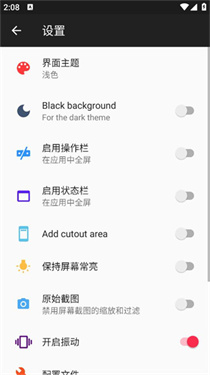
首次安装游戏时,模拟器会自动弹出设置界面。如需再次调整设置,只需在游戏列表中长按游戏名称,选择"设置"选项即可。在这里可以调整各种参数,包括屏幕方向、分辨率等,确保游戏以最佳状态运行。
分辨率设置技巧
在设置页面的屏幕选项中,用户可以选择预设的分辨率参数。如果预设中没有合适的分辨率,也可以手动输入自定义数值。建议在下载游戏时就了解清楚游戏的原生分辨率,这样设置起来会更加方便。目前7723和手机乐园等平台都提供分辨率可选下载。
游戏分辨率选择建议
对于追求最佳游戏体验的用户,建议优先选择n73系列(240×320)的游戏版本,这类版本通常内容完整、体验最佳。如果遇到兼容性问题,可以尝试n7370系列(s40版本)。对于追求高清体验的玩家,n97系列(360×640)的触摸屏游戏可能更适合,但需要注意游戏质量参差不齐。
游戏显示问题解决
如果游戏显示不全,可能是分辨率设置不当。默认240×320分辨率下,大分辨率游戏会出现显示不全的情况,这时可以尝试调整为360×640。如果只有左上角显示,说明游戏分辨率较小,可以尝试176×208或128×160等设置。对于n97系列游戏,建议设置为横屏模式并关闭虚拟键盘。
游戏速度调整
模拟器运行速度通常比实机快,如需调慢可以在设置中勾选"限制FPS"选项。帧数设置得越低,游戏速度就越慢。这个功能特别适合那些因为速度过快而影响游戏体验的情况。
游戏兼容性问题
遇到游戏卡顿、闪退等问题时,可以尝试在设置中勾选"实时处理模式"。如果问题依旧存在,可能是模拟器暂时无法完美兼容该游戏,建议等待后续版本更新修复。
收费问题说明
J2MELoader模拟器本身完全免费,且不具备发送短信的权限。游戏内提示的付费内容不会实际扣费,用户可以放心点击。如果遇到游戏卡在付费界面的情况,建议寻找其他版本或寻求破解帮助。
支持格式说明
需要特别注意的是,J2MELoader仅支持jar格式的游戏和应用程序,其他如sis、mrp等格式均不支持。用户在下载游戏时务必确认文件格式。
联网功能说明
模拟器支持网络连接功能。部分jar网游可以通过WiFi联网,但要注意有些游戏的服务器可能已经关闭。对于jar浏览器类应用,如UC浏览器等,可以正常上网,但部分旧版书签链接可能因网站关闭而无法访问。
横屏游戏设置
想要横屏玩游戏有两种方法:一是开启手机的自动旋转功能,横置手机即可;二是在模拟器设置中将屏幕方向调整为横屏模式。两种方法都可以实现横屏游戏体验。
按键布局自定义
进入游戏后,通过"常用设置"→"按键布局编辑"可以完全自定义虚拟按键的位置和大小。编辑完成后记得点击"完成编辑模式"保存设置。如果某些按键不需要,可以使用"隐藏按键"功能将其移除。
模板应用技巧
设置好的按键布局可以保存为模板,方便后续游戏使用。保存模板时,建议给模板取一个描述性的名称,如"竖屏"或"横屏"。之后在游戏列表页面的设置中,可以选择加载模板应用到所有新安装的游戏上。对于个别游戏,也可以单独加载特定模板。
屏幕比例调整
通过长按游戏名称进入设置,可以调整屏幕显示比例。对于竖屏游戏,建议设置为87%左右的比例,这样可以确保游戏画面不会遮挡虚拟按键,获得最佳视觉效果。







 经典男孩模拟器
娱乐休闲
5.0
经典男孩模拟器
娱乐休闲
5.0
 苏玉模拟器
娱乐休闲
5.0
苏玉模拟器
娱乐休闲
5.0
 AdvaGBCGB模拟器
模拟经营
5.0
AdvaGBCGB模拟器
模拟经营
5.0
 吉里吉里2模拟器正式版
娱乐休闲
5.0
吉里吉里2模拟器正式版
娱乐休闲
5.0
 披萨男孩GBA模拟器(Pizza Boy GBA Pro)
娱乐休闲
5.0
披萨男孩GBA模拟器(Pizza Boy GBA Pro)
娱乐休闲
5.0
 呆萌ps2模拟器
娱乐休闲
5.0
呆萌ps2模拟器
娱乐休闲
5.0
 yuzu模拟器
娱乐休闲
5.0
yuzu模拟器
娱乐休闲
5.0










便捷工具 1.0
 查看
查看

便捷工具 v1.1.3
 查看
查看

便捷工具 9.6.0

便捷工具 3.2.9

便捷工具 6.4.0.4

便捷工具 4.8.1
 查看
查看