欢迎访问PChome.net
手机版
OneDrive安卓最新版是由微软公司专为安卓用户打造的一款功能强大的云存储服务应用。作为微软生态的重要组成部分,这款应用不仅继承了OneDrive系列产品的一贯优势,还针对移动设备的使用场景进行了深度优化,为用户带来更加便捷、安全的云端存储体验。
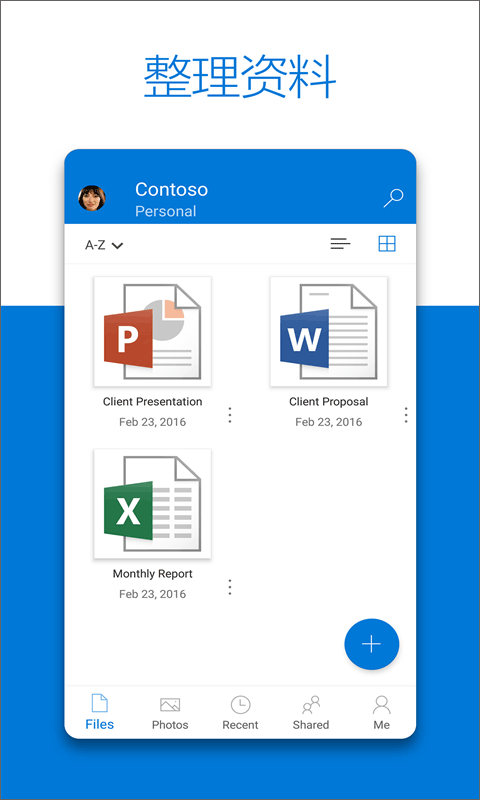
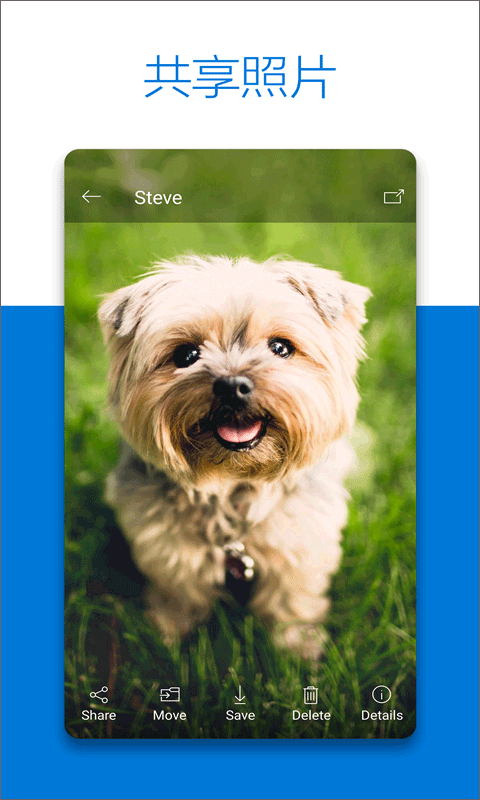
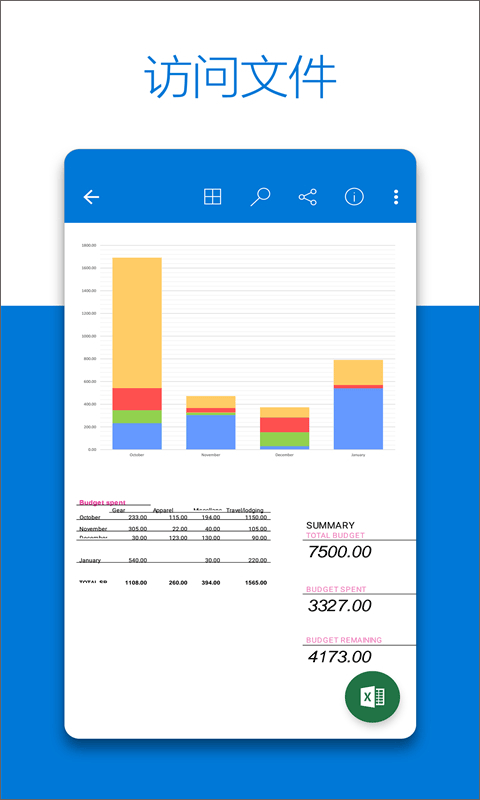
在日常使用中,OneDrive安卓版能够自动将手机中的桌面文件、重要文档、珍贵照片以及各类文件夹备份到云端,彻底解决手机存储空间不足的烦恼。更令人惊喜的是,应用还内置了强大的文档编辑功能,支持直接创建Word、Excel、PPT等办公文档,同时提供便捷的图片上传和文件共享服务,让你随时随地都能与家人、朋友或工作伙伴展开高效协作。微软还贴心地为用户提供了30GB的免费存储空间,这个容量足以存放数万张高清照片、数百个文档以及大量视频文件,完全能够满足个人用户的工作和生活需求。
在安全性方面,OneDrive安卓版采用了业界领先的保护措施。用户可以通过设置强密码、启用双重验证等方式来确保账户安全。每当在新设备上登录时,系统都会要求输入额外的安全验证码,这种严格的安全机制能有效防止账户被盗。此外,所有上传到云端的文件都会经过加密处理,确保即使设备丢失或损坏,重要数据也不会泄露或遗失。
【保护和还原】
提供全方位的文件保护方案,包括自动备份、版本恢复和文件加密等功能,确保重要数据万无一失。
【轻松协作】
支持多人实时在线协作编辑文档,团队成员可以同时查看和修改同一份文件,大幅提升工作效率。
【移动携带】
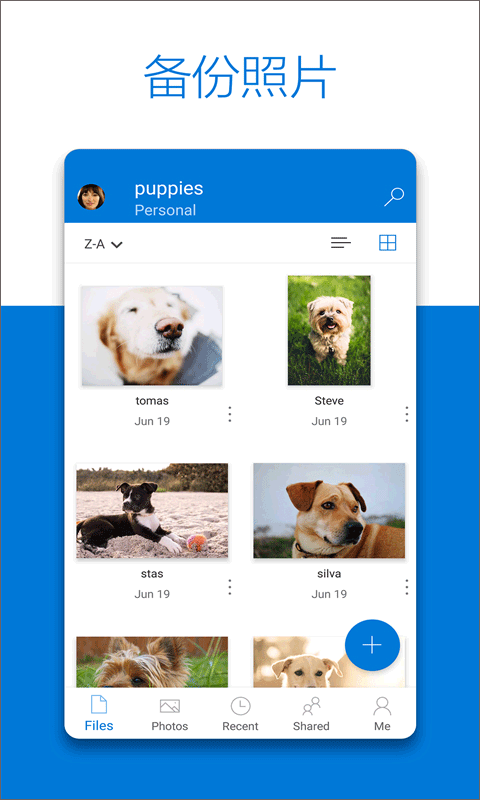
完美适配各类移动设备,无论是iOS还是Android系统,都能随时随地访问云端文件,还能自动备份手机相册和扫描文件。
【备份重要文件夹】
智能识别并自动备份"桌面"、"文档"和"图片"等重要文件夹,确保关键数据始终安全无忧。
按需访问文件
在Windows10系统中可以查看所有OneDrive文件,而无需占用本地存储空间,真正做到随取随用。
文档扫描
内置专业级扫描功能,可以快速将纸质文件、发票收据、名片笔记等转化为清晰的电子文档存储在云端。
个人保管库
提供加密的个人保管库功能,为重要文件添加额外的安全防护,只有通过身份验证才能访问这些私密内容。
随处访问
支持跨平台使用,无论使用电脑、手机还是平板,都能随时访问、编辑和共享云端文件。
备份和保护
自动备份功能确保即使设备丢失或损坏,所有重要文件依然安全保存在云端,永远不会丢失。
共享与协作
与Office应用深度整合,可以轻松与联系人共享文档,并支持多人同时在线编辑,提高团队协作效率。
1、打开OneDrive应用,在文件列表页面点击右上角的"+"按钮
2、选择新建照片、扫描文件或各类Office文档,如需共享多个文件,建议先创建一个文件夹进行整理
3、以照片共享为例,使用拍摄功能直接拍照或从相册选择照片上传后,点击照片右侧的"..."图标
4、在弹出的菜单中选择"共享"选项
5、最后可以选择复制文件链接、邀请特定联系人或者直接通过其他应用发送文件
1、在应用首页点击右上角的"+"按钮
2、在弹出的菜单中选择"上传"功能
3、浏览手机本地存储,选择需要上传的一个或多个文件
4、等待上传完成后即可在云端查看这些文件
1、点击应用左上角的个人头像图标
2、在账户管理界面选择"添加新账户"
3、输入新的微软账户信息完成登录
4、系统会自动切换到新账户,原有账户的文件不会受到影响
一、同步问题
OneDrive应用默认不会自动同步所有文件,需要用户手动设置需要同步的文件夹。应用支持上传相机胶卷和其他图片,同时可以下载OneDrive网站上的文件。需要注意的是,部分功能可能会根据设备设置或移动数据套餐限制,仅在Wi-Fi环境下可用。
二、OneDrive无法访问此文件?
这种情况通常是因为文件正在被其他应用程序占用。请先保存并关闭所有正在编辑该文件的应用,然后再尝试上传。如果问题依旧存在,可能是文件名过长导致的,建议缩短文件名或将其移动到更靠近根目录的位置。
三、OneDrive找不到此文件?
出现这个提示可能是因为文件在上传前已被移动、重命名或删除。请确认文件位置后再尝试上传。特别提醒:如果启用了自动上传功能,在电脑上移动文件后可能会收到此提示。
四、储存不足?
当OneDrive存储空间不足时,系统会阻止新文件上传。用户可以通过点击"菜单">"设置",然后选择账户名称查看剩余空间。如果需要更多存储空间,可以购买额外的存储套餐或清理不必要的文件。
五、此文件包含受限制的字符?
OneDrive对文件名有严格限制,不能以空格开头或结尾,不能以句点结尾,也不能包含以下特殊字符:/<>:*?|。此外,以下名称被系统保留,不能用作文件或文件夹名:AUX、PRN、NUL、CON等。
v7.31.1版本
本次更新带来了用户期待已久的Chromecast投屏功能。现在,你可以将存储在OneDrive中的媒体文件直接投射到兼容的Chromecast设备或智能电视上播放。只需点击顶部工具栏的"投放"图标即可轻松实现。此外,本次更新还优化了文件上传速度和稳定性,修复了若干已知问题,提升了整体用户体验。


















便捷工具 1.0
 查看
查看

便捷工具 v1.1.3
 查看
查看

便捷工具 9.6.0

便捷工具 3.2.9

便捷工具 6.4.0.4

便捷工具 4.8.1
 查看
查看