文档写好了结果数据要改,一个个替换太麻烦?教你两招让Word自动同步更新数值,贼省事!
第一招:用书签+交叉引用。先把要频繁改动的句子(比如利润比上年同期增长70%)选中,点插入→书签,起个好记的名字(比如增长率),点添加。之后要在别的地方用这句话,别手打!点插入→引用→交叉引用,选书签,找到你刚才建的那个名字,引用内容选书签文字,插入就行。以后只要改最开始那个原始数据,然后全选(Ctrl+A)再按F9,所有相同内容全跟着变,一劳永逸!
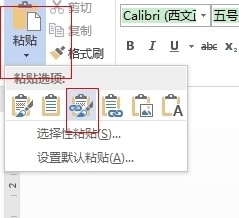
第二招:复制粘贴带链接。先打好那句话,选中它复制一下。把光标移到想插入的地方,点编辑→选择性粘贴→粘贴为链接(记得勾这个!),确定。这样粘出来的不是普通文本,而是和原内容联动的活链接。以后改源头,全篇刷新(全选+F9),全都自动更新。
两招都能实现数据一处改,全文动,特别适合报告、合同这种重复数据多的文档,效率拉满,谁用谁知道!
第一招:用书签+交叉引用。先把要频繁改动的句子(比如利润比上年同期增长70%)选中,点插入→书签,起个好记的名字(比如增长率),点添加。之后要在别的地方用这句话,别手打!点插入→引用→交叉引用,选书签,找到你刚才建的那个名字,引用内容选书签文字,插入就行。以后只要改最开始那个原始数据,然后全选(Ctrl+A)再按F9,所有相同内容全跟着变,一劳永逸!
第二招:复制粘贴带链接。先打好那句话,选中它复制一下。把光标移到想插入的地方,点编辑→选择性粘贴→粘贴为链接(记得勾这个!),确定。这样粘出来的不是普通文本,而是和原内容联动的活链接。以后改源头,全篇刷新(全选+F9),全都自动更新。
两招都能实现数据一处改,全文动,特别适合报告、合同这种重复数据多的文档,效率拉满,谁用谁知道!