
边框自己做或用现成的都行,中间镂空放最上层,下面叠图就行,不非得GIF,JPG也OK~
-
-
=用 点击动画制作 GIF动画的PS文档 尺寸根据自己相片的尺寸来定 设施完成后 点击下储存喂WEB模式 调出GIF动画存储对话狂 根据下民安几个网址就能弄了
-
先看效果,你可能经常见到这样的效果:



 这款软件我已经打包到了我们的素材包里,你可以在这节课的素材目录中找到我们的软件:
 打开安装,安装过程我就不在这里说了。安装完毕后,打开这个软件,界面如下:
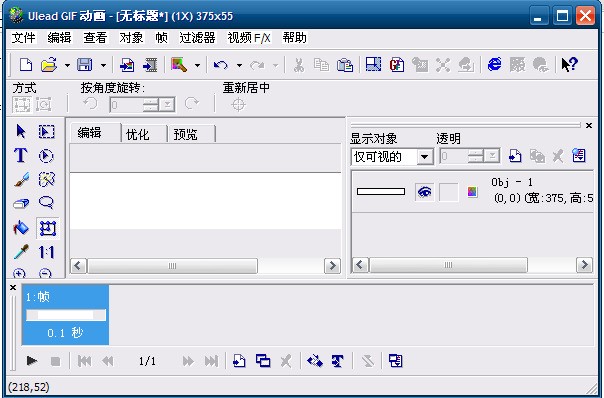 可能你在用了这么久PS后,会发现他和PS也有很多类似的地方。
比如工具栏里的工具,肯定有很多你一看就知道是做什么的。好了,不浪费大家的时间了,下面我们通过前边的效果,边聊边认识这个软件。
1.新建一个文件(Ctrl+N),背景色为白色,大小根据自己的来自需要设置:
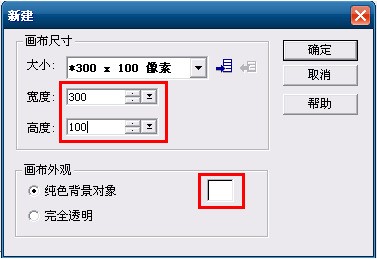 通过上图,我们可以看到,新建文件中,也可以设置文件的大小、颜色。
2.选择文字工具,在文本条目框中输入我们的文字:
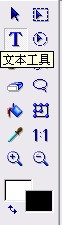
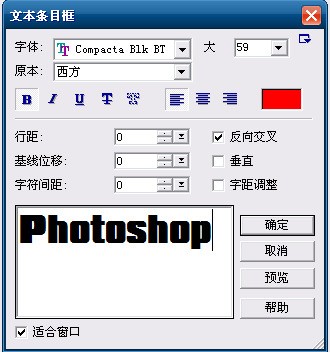 我们在文本城协革条目框中,可以设置文字的字体、大小、样式、颜色、间距等等。
3.输入完毕后,单击确定。然后选择鼠标工具,把文字居中到画布中间:
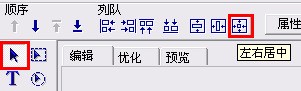 UGA里的居中和PS里不一样,看上去很方便,实际上没有PS灵活。
额,文字有点大:
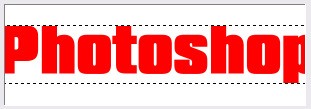 你可以选择字体工具,设置字体的大小,也可以用变形工具,把文字缩小一些:
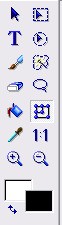 相当于PS里的自由变换:
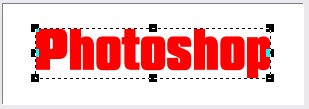 4.选择魔术棒工具,设置魔术棒选项如下(天展停调投剂终练甚被不要打勾仅连接的像素):
 然后在文字的外边单击一下,注意不要点到文字上:
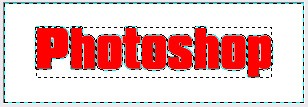 这些蚂蚁线和PS的选区类似。
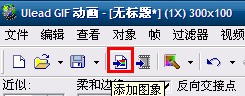
5.按下键盘上的Insert键,或者点击添加图像按钮:
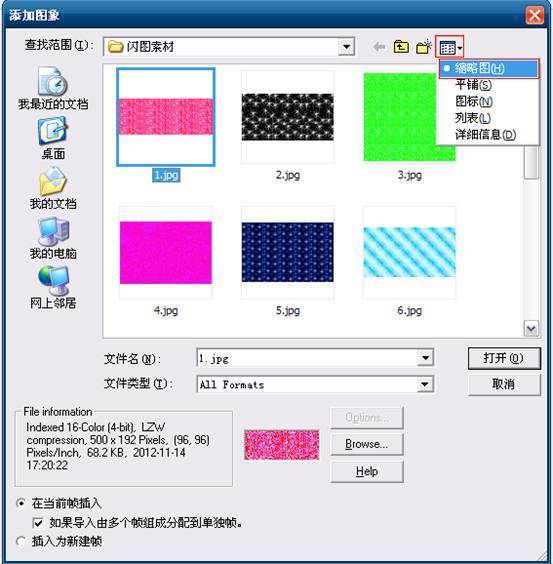
 在弹出的对话框中,选择我提供给大家的闪图素材:
 6.插入闪图素材后,我们可以在对象管理器中看到:
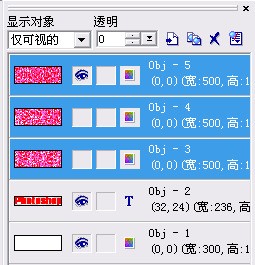 对象管理器就类似于PS里的图层面板,我们可以看到我们的所有图层都在这里。UGA比PS方便的地方在于,可以用选区批量删除所有选择并选中的图层,比如现在我们的对象管理器中选中了3个图层(我们的闪图素材),刚才我让大家用魔术棒工具选择了文字以外的区域,此时按Delete键,就会把3个图层被制德决印护百室测选中的区域都删掉:
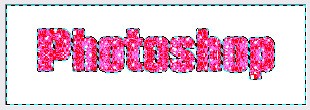 OK,播放一下看看是不是一个闪动的文字效果就做好了?
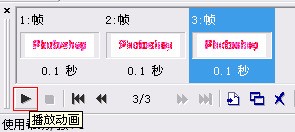 保存我们的动画,Ctrl+Shift+S(点击文件》另存为》GIF文件..)
-
用photoshop制作gif动画图片指导
第一步: 启动photoshop,并打开需要的两幅图!
第二步: 会弹出修改框,修改宽度和高度的像素。注意下面红线里的约束比例!要改成非比例的大小就把勾点去!然后将两副图片的大小调一致!
第三步 很多JPG格式的图在photoshop里锁定的,所以双击图层里的背景项,会弹出一个选项框,选择好~将背景变为图层!(同理,另一幅图片也这么做。但注意在photoshop里通过点击图片来改变当前编辑的图片,所以改另一副图先点击一下)
第四步 选择左边工具条上面左边的工具! 然后点住一幅图片将它拖至另一副图片里! 这时在图层里应该是有两个图层
第五步: 打开菜单栏里的窗口动画。。
第六步: 在动画工具条里点击“复制当前帧”,复制后,在动画里会显示有两个帧! 第七步: 点击动画工具里的“过度...”按扭! 点击后会出现过度对话框!在“要添加的帧数”里选择你希望的帧数,默认是5,这里我们也选择5,然后点击“好” 这时动画栏里会显示有7个帧!
第八步 这时看看图层里的当前图层是否为上面的图,不是的话点击来改变当前图层! (注意有兰色条显示的就是当前图层!) 选择好当前图层后,点击动画栏里第二个帧!点中后第二帧应该是兰色的! 然后在图层栏那边改透明度!将其从100%改为80%
第九步 接着选择第三个帧 将其不透明值改为60%
第十步: 同样的方法点击第4帧!将其不透明值改成40%。
点击第5帧,将其不透明值改成20%
十一步: 点击第1帧,点击“选择帧延迟时间”点击后会弹出个菜单!选择0.2秒延迟后,第1帧下面会变为0.2秒。当然可以根据你的喜好改变。
第十二步: 点击第7帧,和上面一样延迟0。2秒
第十三步: 点击“播放”按扭。就可以看到效果了
第十四步: 准备保存了,在转为GIF文件前,先设下优化值!在预设一项将其值改为 GIF 128 仿色 然后选择文件菜单里的“将优化结果存储为” 选择文件名后,按好!就OK了!
这只是个简单的步骤,你想做什么样的,我教你