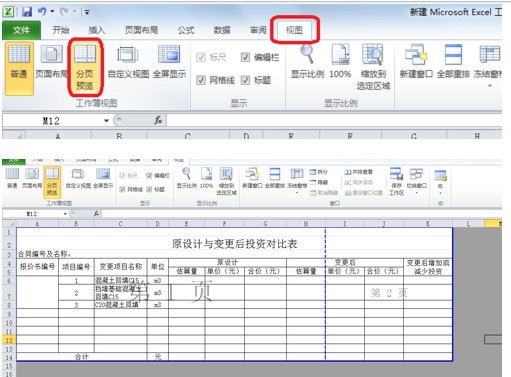
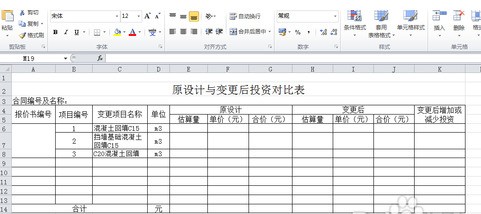
平时办公经常要用Excel搞打印区域,想让要打印的地方是白色,其他不用打的区域变灰,看着清楚还不容易出错。下面教你几招轻松搞定!
第一步,先把整个表底色调成灰色(当然你也可以选别的颜色,看心情~)
操作:点表格左上角全选 → 开始 → 字体栏里的填充 → 选个灰色就行。
第二步,选中你要用的单元格区域(就是那些能输入内容的地方)
操作:鼠标拖一下就OK,简单粗暴。
第三步,取消这些单元格的锁定状态
操作:右键选中的区域 → 设置单元格格式 → 切到保护标签 → 把锁定前面的勾去掉(默认都是锁着的哈)。
第四步,给这些可用单元格换个底色,比如白色或者浅色
操作:还是用填充功能,改成白色或者其他显眼的颜色,区分一下就清爽多了。
第五步,保护工作表,防止乱改
操作:菜单栏点审阅→ 保护工作表→ 弹窗里把选定锁定单元格的勾去掉,留着选定未锁定单元格的勾?,再设个密码就稳妥了。
这样一来,打印区域亮堂堂,非打印区灰蒙蒙,一目了然!谁用谁知道~
相关推荐:
1. excel页面设置变灰是咋回事?
2. excel插表按钮发灰点不了?这样修!
3. 打开excel一片灰?解决办法在这儿!
第一步,先把整个表底色调成灰色(当然你也可以选别的颜色,看心情~)
操作:点表格左上角全选 → 开始 → 字体栏里的填充 → 选个灰色就行。
第二步,选中你要用的单元格区域(就是那些能输入内容的地方)
操作:鼠标拖一下就OK,简单粗暴。
第三步,取消这些单元格的锁定状态
操作:右键选中的区域 → 设置单元格格式 → 切到保护标签 → 把锁定前面的勾去掉(默认都是锁着的哈)。
第四步,给这些可用单元格换个底色,比如白色或者浅色
操作:还是用填充功能,改成白色或者其他显眼的颜色,区分一下就清爽多了。
第五步,保护工作表,防止乱改
操作:菜单栏点审阅→ 保护工作表→ 弹窗里把选定锁定单元格的勾去掉,留着选定未锁定单元格的勾?,再设个密码就稳妥了。
这样一来,打印区域亮堂堂,非打印区灰蒙蒙,一目了然!谁用谁知道~
相关推荐:
1. excel页面设置变灰是咋回事?
2. excel插表按钮发灰点不了?这样修!
3. 打开excel一片灰?解决办法在这儿!
 后三角尖-->"无填充颜色"
如果不行,则用方法二:
点"格式"-->"条件格式"-->"删除"-->勾选全部条件,如图:
后三角尖-->"无填充颜色"
如果不行,则用方法二:
点"格式"-->"条件格式"-->"删除"-->勾选全部条件,如图:
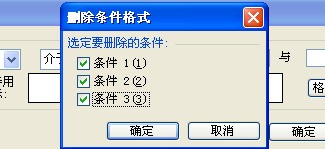 -->"确定"