
iPhone 16怎么开静音震动?很简单!先打开设置,往下滑找到声音与触感,点进去,把静音模式振动开关打开就行。开了之后,手机静音时来电或有通知都会震一下,不怕错过消息。记得检查下震动功能正不正常,要是马达坏了可就没得震了~还能在这页面调震动强度,按自己习惯来。设完可以自己发个消息或者让朋友打个电话试试,看震不震得起来。搞定这一步,开会、上课这些需要安静的场合就不用担心吵到别人啦,又能及时收到提醒,超方便!
-
-
ios16静音模式下震动设置的方法如下:
工具/原料:iPhone14、iOS16、本地设置。
1、打开手机,点击苹果设置按钮,如下图所示。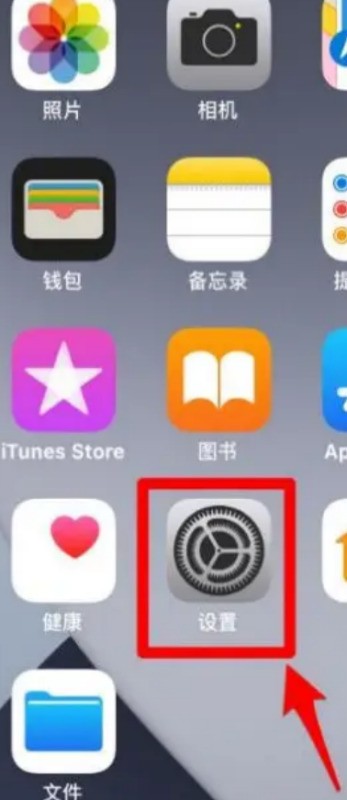
2、在手机设置,点击【声音与触感】,如下图所示。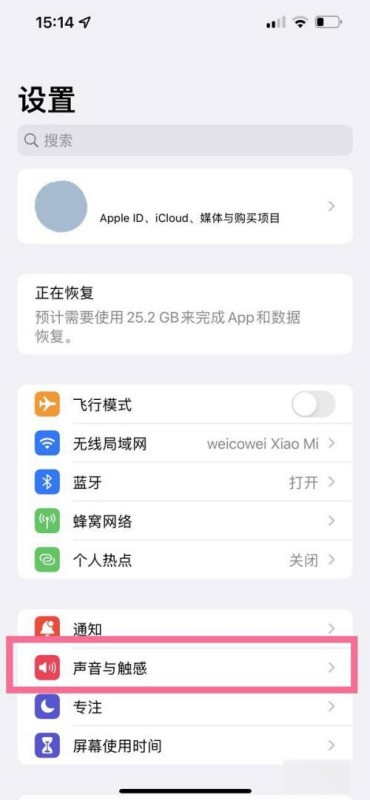
2、打开【静音模式下提供触感反馈】右侧的开关即可。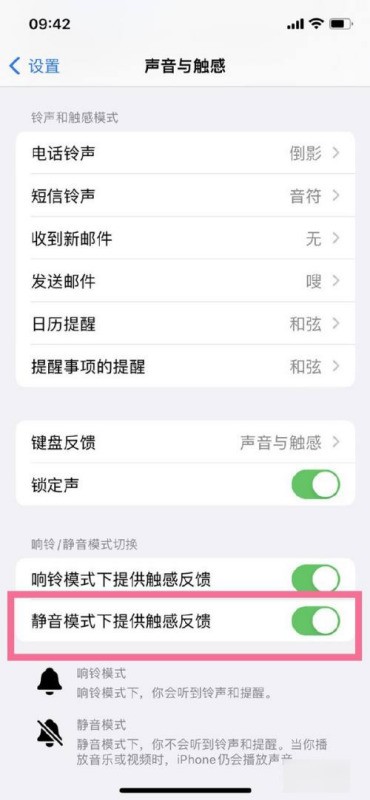
-
苹果15 Pro Max设置静音振动模式的步骤如下:
第一步:打开“设置”应用
在iPhone 15 Pro Max的主屏幕上找到并点击“设置”图标,进入系统设置界面。该图标为灰色齿轮形状,通常位于首屏或资源库中。第二步:进入“声音与触感”选项
在设置界面中,向下滑动找到“声音与触感”选项,点击进入。此菜单用于管理设备的音量、铃声、振动反馈等声效相关设置。第三步:开启“静音模式振动”
在“声音与触感”页面中,找到“静音模式振动”开关。将该开关向右滑动至绿色状态,即表示已启用静音振动模式。启用后,手机在静音状态下(如通过侧边静音开关关闭铃声)仍会通过振动提醒来电、消息或通知,避免因完全静音而错过重要信息。补充说明:
若需快速切换静音状态,可直接拨动iPhone左侧的实体静音开关(位于音量键上方)。开启静音后,若已设置“静音模式振动”,设备会自动触发振动提醒。振动强度可通过“声音与触感”页面中的“铃声和提醒”滑块调整,但需注意此设置同时影响铃声和振动反馈的强度。部分第三方应用可能独立控制通知振动,需在应用设置中额外确认。通过以上步骤,即可在苹果15 Pro Max上实现静音与振动的双重提醒功能,兼顾安静环境与信息接收需求。
-
ios16静音模式下震动设置的方法如下:
工具/原料:iPhon360问答e14、iOS16、本地设置复便。
1、打开手机,点击苹果设置按钮,如下图所示。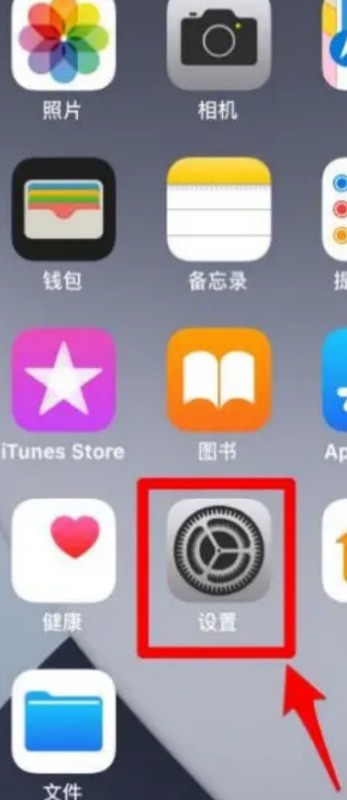
2、在手机设置,点击【声音与触感】,如下图所示。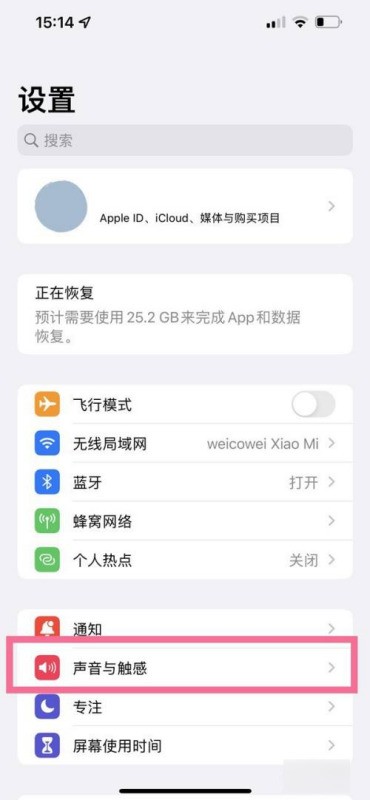
2、打开【静音模式下提供触感反馈】右侧的开关即可。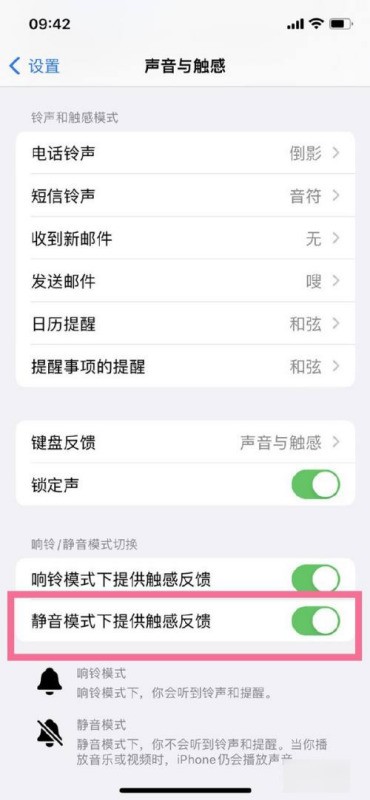
-
iPhone 16开启静音模式振动功能的步骤如下:

第一步:打开“设置”应用
在iPhone 16主屏幕上找到灰色齿轮图标的“设置”应用,点击进入系统设置界面。第二步:进入“声音与触感”选项
在设置列表中滑动查找并点击“声音与触感”选项。该选项位于设置菜单的中上部,负责管理设备的音效、触感反馈及振动模式。第三步:开启“静音模式振动”功能
在“声音与触感”页面中,找到“静音模式振动”开关。将开关从左向右滑动至绿色状态,即可激活该功能。此设置允许手机在物理静音开关启用时(如拨动左侧静音键),仍通过振动提醒用户来电、通知等信息。关键说明:
静音模式与振动的关联性:iPhone 16的静音模式默认不触发振动,需手动开启“静音模式振动”才能实现无声但有触感反馈的效果。物理静音键的独立性:若未开启此功能,拨动左侧静音键后,手机将完全无声音和振动提示。其他振动设置:用户可在“声音与触感”页面中进一步调整系统触感反馈强度,或为特定应用单独设置振动模式。注意事项:
完成设置后,建议通过拨打测试电话或发送通知验证功能是否生效。若需临时关闭振动,可重复上述步骤关闭开关,或直接拨动左侧静音键(此时需确保“静音模式振动”未开启)。如需获取更多设备使用技巧,可参考苹果官方支持文档或权威科技网站教程。