
小米手机 MIUI 设置录像时不停止后台音乐及锁屏录像的方法
一、设置录像时不停止后台音乐
要在小米手机 MIUI 系统上实现录像时不停止后台音乐,可以通过以下步骤进行设置:
打开声音助手:
首先,在手机桌面或设置菜单中找到“声音助手”应用并打开。
如果在桌面或设置菜单中未找到,可以尝试在搜索框中输入“声音助手”进行查找。
启用多声音功能:
在声音助手界面中,找到并开启“多声音”功能。这一功能允许在播放音乐的同时进行其他音频操作,如录像,而不会停止后台音乐。
图片展示:
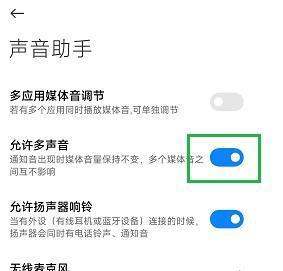
图中展示了声音助手的设置界面,其中“多声音”选项需要被勾选以启用该功能。
二、锁屏录像
要在小米手机 MIUI 系统上实现锁屏录像,可以按照以下步骤操作:
打开全局侧边栏:
在手机桌面或任意应用界面中,从屏幕边缘向内滑动以打开全局侧边栏。
如果全局侧边栏未开启,可以在设置中找到“特色功能”或“全局侧边栏”选项并开启。
设置视频应用管理:
在全局侧边栏的设置中,找到“视频应用管理”选项。
在视频应用管理界面中,选中“相机”应用。这样,在侧边栏中就可以快速访问相机并开始录像。
图片展示:

图中展示了全局侧边栏的设置界面,以及如何在视频应用管理中选中相机应用。
开始锁屏录像:
打开相机应用,并确保后台音乐正在播放。
在相机界面中,点击录像按钮开始录像。此时,后台音乐将继续播放而不会停止。
如果需要锁屏录像,可以在录像过程中呼出侧边栏,并点击“息屏听剧”或类似选项(具体名称可能因 MIUI 版本而异)。这样,手机将锁屏,但录像和后台音乐将继续进行。
图片展示:
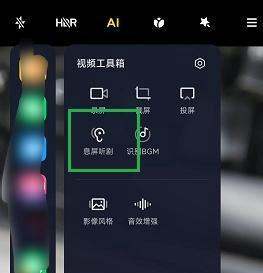
图中展示了如何在录像过程中呼出侧边栏,并点击“息屏听剧”选项以实现锁屏录像。
通过以上步骤,你就可以在小米手机 MIUI 系统上实现录像时不停止后台音乐以及锁屏录像的功能了。请注意,不同版本的 MIUI 系统可能在界面和选项上略有差异,但基本操作步骤是相似的。如果遇到问题,建议查阅手机自带的用户手册或在线支持资源以获取更详细的帮助。