
小米4通话自动关闭可能是系统故障、应用冲突或距离传感器问题。建议重启手机、更新系统、检查是否有第三方通话应用干扰,或前往小米售后检测硬件。
-
-
小米通话自动录音在电话应用的设置中关闭,具体步骤如下:
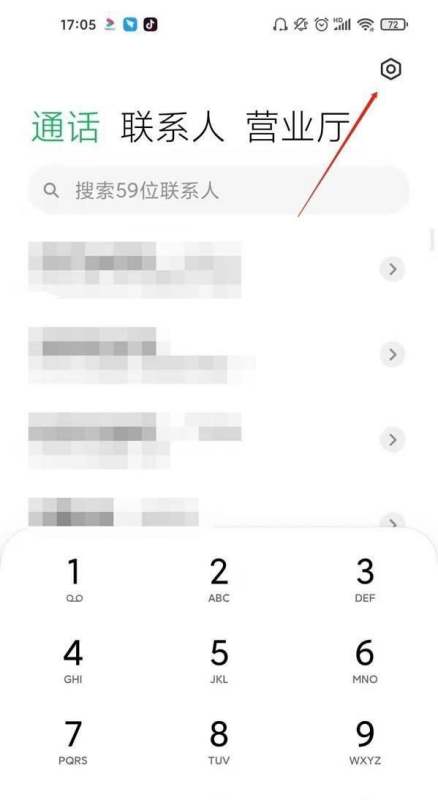
进入电话应用设置界面在桌面找到并点击电话app,进入通话界面后,点击右上角的设置图标(通常为齿轮形状)。
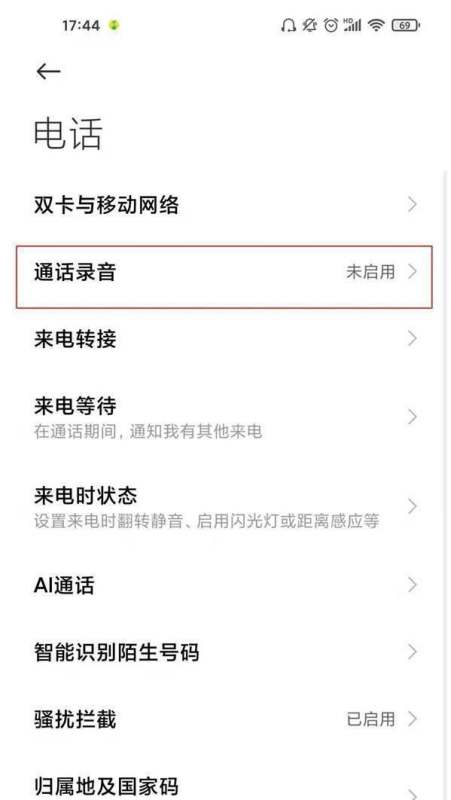
找到通话录音选项在设置菜单中,向下滑动或直接查找通话录音功能入口,点击进入该选项的详细设置页面。
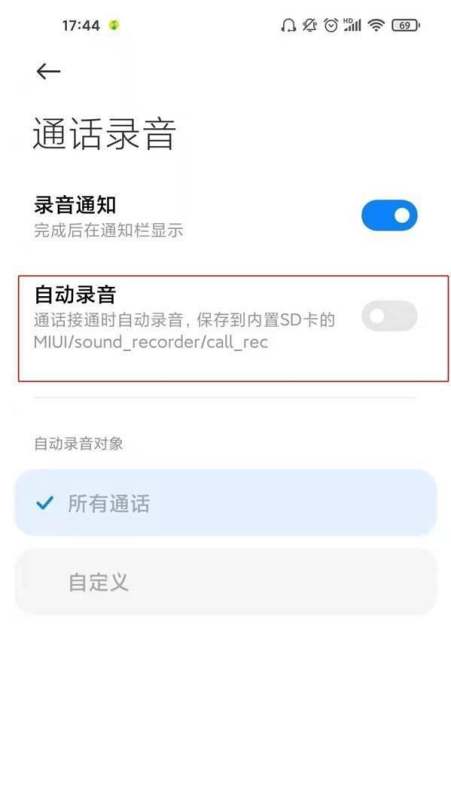
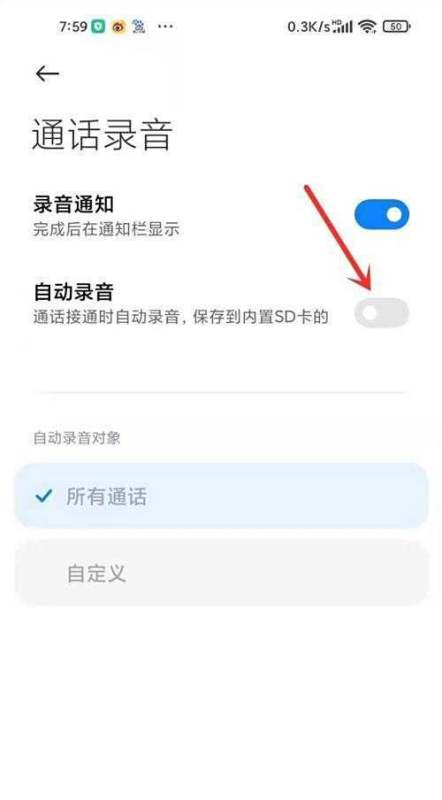
关闭自动录音开关在通话录音设置页面中,找到自动录音的开关按钮(通常为滑动式开关),将其从开启状态(显示为蓝色或绿色)滑动至关闭状态(显示为灰色)。
注意事项:
不同型号的小米手机或MIUI版本(如MIUI12.5、MIUI13等)可能在设置路径或图标样式上略有差异,但核心逻辑一致。若关闭后仍出现自动录音,可检查是否开启了其他录音权限(如第三方通话软件),或尝试重启设备。 -
小米手机通话自动录音功能可在拨号设置中关闭,具体步骤如下:
进入拨号界面:点击桌面【拨号】图标。

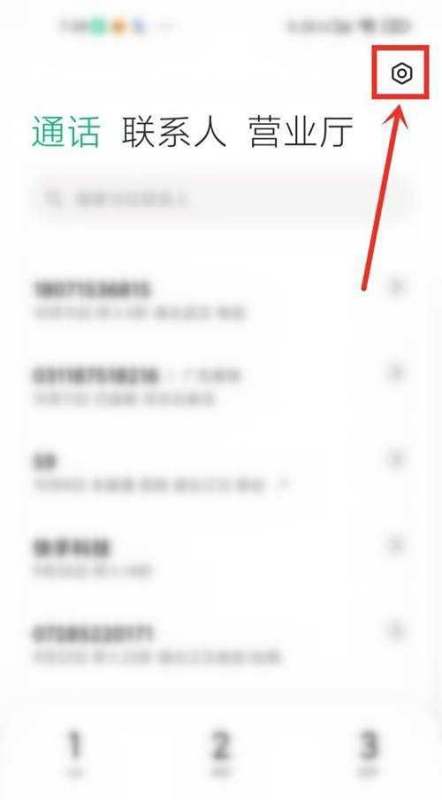
打开设置菜单:在通话界面右上角点击【设置】(齿轮图标)。
进入通话录音选项:在设置列表中找到并点击【通话录音】。
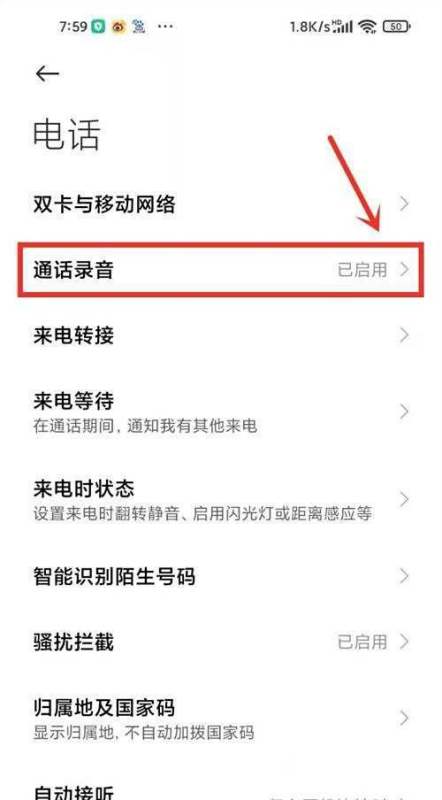
关闭自动录音功能:将【自动录音】右侧的开关滑动至关闭状态(灰色表示关闭)。
注意事项:
不同MIUI版本路径可能略有差异,但核心逻辑一致:通过拨号设置进入通话录音管理。若未找到【通话录音】选项,可尝试在设置中搜索“录音”关键词快速定位。关闭后,所有通话将不再自动录音,手动录音功能仍可正常使用。 -
要关闭小米14Ultra手机的应用通话自动录音功能,可按照以下步骤操作:
进入录音机设置:打开手机中的录音机应用,点击右上角的【设置】图标。
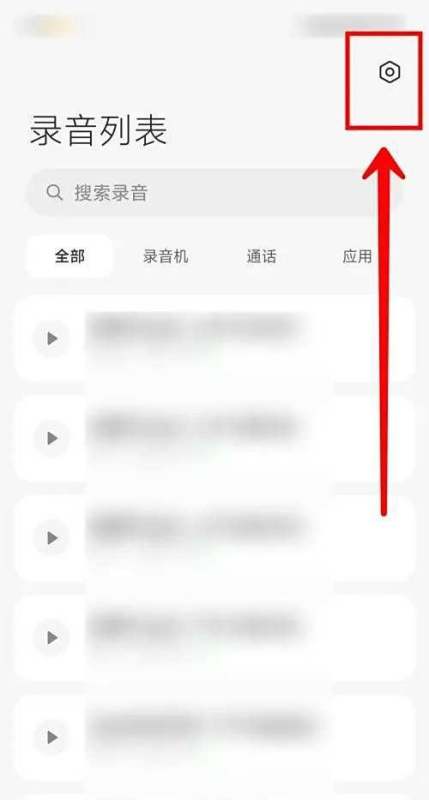
选择应用通话录音选项:在录音机设置页面中,找到并点击【应用通话录音】选项。
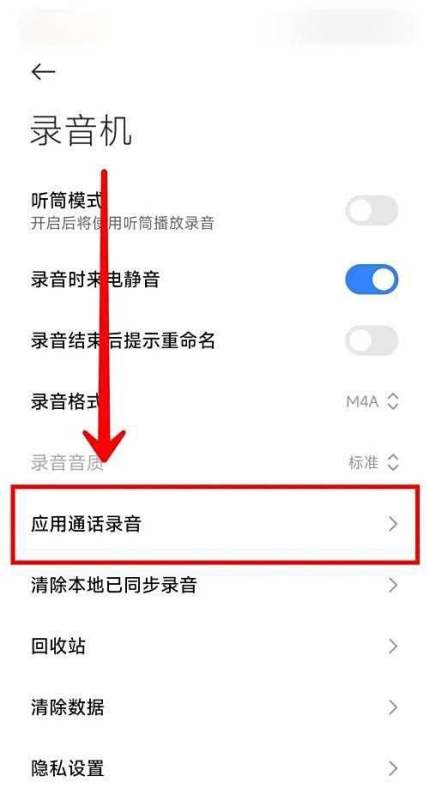
关闭自动录音开关:
在应用通话录音页面中,首先确认【应用通话录音】的总开关是否处于开启状态(若需彻底关闭功能可关闭此开关)。
重点操作:找到【自动开启录音】选项,将其右侧的开关滑动至关闭状态(灰色表示关闭)。
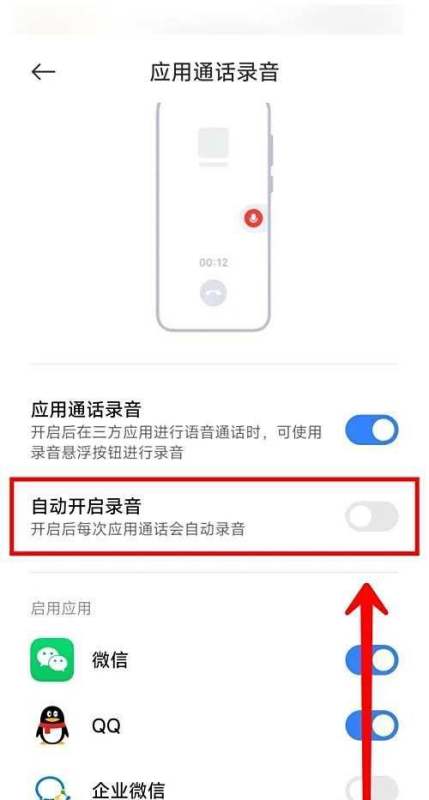
注意事项:
操作路径基于澎湃OS1.0.31系统版本,不同版本可能存在界面差异,但核心逻辑一致。若需完全禁用应用通话录音功能,可直接关闭【应用通话录音】总开关,而非仅关闭【自动开启录音】。关闭后,系统将不再自动录制微信、QQ等应用的通话内容,但手动录音功能不受影响。 -
小米手机通话自动录音的关闭方法如下:
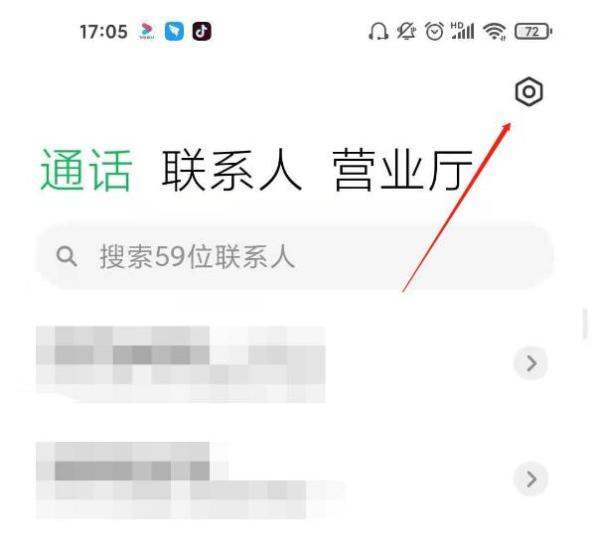
第一步:进入电话应用设置界面
打开小米手机桌面,找到并点击系统自带的“电话”应用(图标通常为绿色听筒样式)。进入应用后,在界面右上角找到齿轮状设置图标并点击,进入通话功能设置页面。第二步:定位通话录音选项
在设置页面中,向下滑动查找“通话录音”选项。该选项通常位于“通话设置”或“高级设置”分类下,具体位置可能因系统版本不同略有差异,但名称标识一致。第三步:关闭自动录音功能
点击进入“通话录音”页面后,会看到“自动录音”开关按钮。此时按钮显示为蓝色(开启状态),点击右侧滑块将其滑动至灰色(关闭状态)。关闭后,系统将不再对所有通话或指定联系人通话进行自动录音。补充说明:
若需针对特定联系人关闭自动录音,可在“通话录音”页面中选择“自定义录音”,然后取消勾选对应联系人或号码。部分MIUI系统版本可能将“自动录音”功能隐藏在“更多设置”中,若未找到可直接在设置页面顶部搜索框输入关键词快速定位。关闭自动录音后,仍可通过手动点击通话界面中的“录音”按钮进行单次录音,功能不受影响。注意事项:
关闭自动录音前需确认是否需要保留历史录音文件,避免误删重要信息。系统默认将录音文件保存在“文件管理-MIUI-sound_recorder-call_rec”路径下,可提前备份。 -
小米关闭通话自动录音的方法如下:
步骤一:进入电话应用设置在桌面点击电话App,点击右上角的设置图标(通常为齿轮形状)。
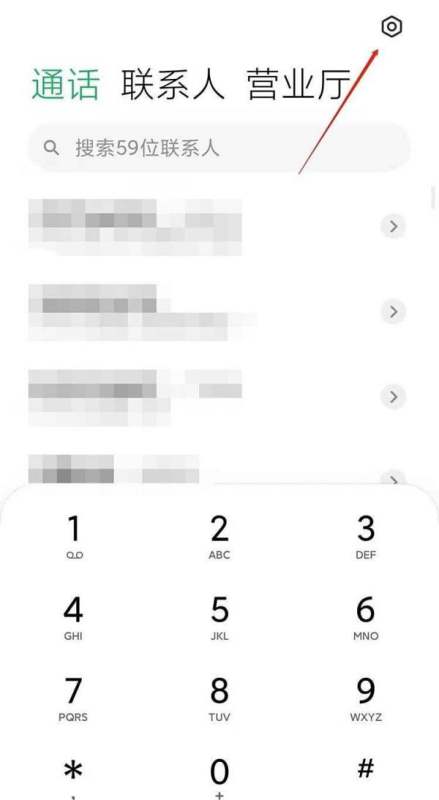
步骤二:选择通话录音功能在设置菜单中,找到并点击通话录音选项。
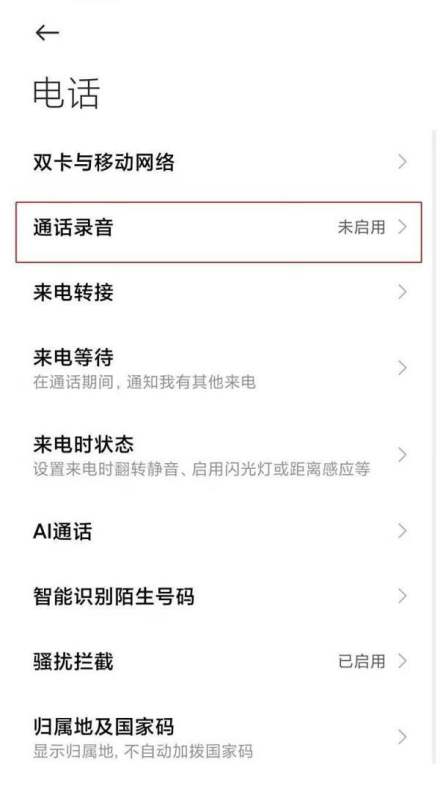
步骤三:关闭自动录音开关将自动录音右侧的开关滑动至关闭状态(灰色表示关闭)。
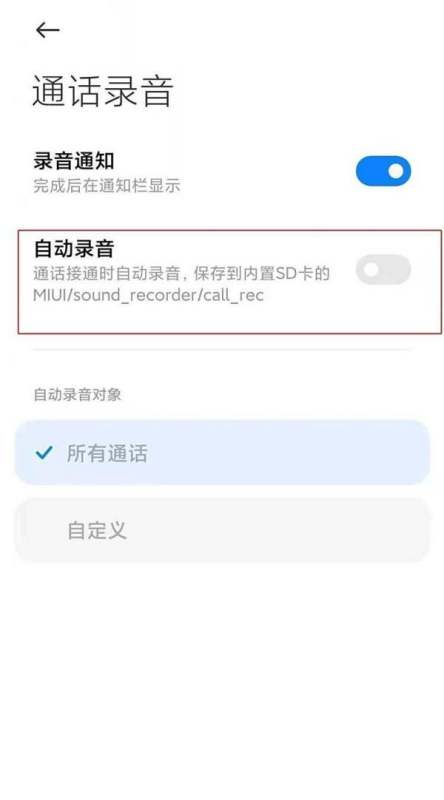
注意事项:
不同型号的小米手机(如小米11)或MIUI版本(如MIUI12)操作路径可能完全一致,若界面存在差异,可优先在设置中搜索“通话录音”快速定位。关闭后,所有通话将不再自动录音,如需临时录音,需手动开启。 -
你好。
这是运营商的功能,怕你打电话睡着了,或者误拨,因为一次打一小时电话的人真的不多。