
小米手机连接电脑并开启USB调试的方法如下:
一、开启USB调试模式
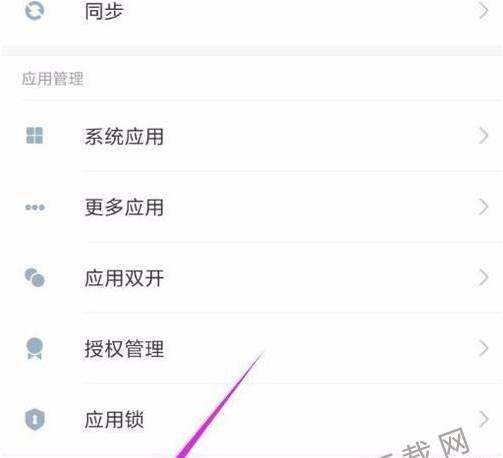
进入设置页面:打开手机,找到并点击“设置”图标,进入系统设置界面。进入关于手机页面:在设置界面中,滑动找到“关于手机”选项并点击进入。开启开发者模式:在“关于手机”页面中,找到“MIUI版本”或“版本号”选项,连续点击5次以上,系统会提示“已进入开发者模式”。进入开发者选项:返回设置主页面,找到并点击“更多设置”,在扩展菜单中选择“开发者选项”。开启USB调试:在开发者选项页面中,找到“USB调试”开关,将其滑动至开启状态。系统会弹出提示框,选择“允许”以确认操作。二、连接电脑
使用数据线连接:将小米手机通过原装数据线与电脑USB接口连接,确保数据线无损坏且接口接触良好。选择传输模式:手机连接电脑后,屏幕会弹出“USB用途”提示,选择“传输文件(MTP)”或“PTP(图片传输)”模式,以便电脑识别设备。电脑端操作:若电脑未自动安装驱动,需手动下载并安装小米手机对应的USB驱动程序(可通过小米官网或手机管理软件获取)。
安装完成后,打开电脑上的“我的电脑”或文件资源管理器,即可看到手机设备名称,双击进入可管理内部存储文件。
三、使用手机管理软件(可选)
安装管理软件:在电脑上下载并安装“小米助手”或“豌豆荚”等手机管理工具。自动连接:打开软件后,若USB调试已开启且驱动正常,软件会自动检测并连接手机,提供应用安装、文件管理、备份等功能。注意事项:
若连接失败,检查USB调试是否开启、数据线是否完好,或尝试更换电脑USB接口。部分系统版本可能需在开发者选项中额外开启“USB安装”或“USB调试(安全设置)”以支持完整功能。