
打开小米耳机APP或手机蓝牙设置中找到Air2,进入音效或均衡器,根据喜好调节低频、中频、高频,推荐选择流行或均衡预设,提升听感。
-
-
要达到耳机均衡器的最佳设置,首先需要了解均衡器的基本功能。均衡器是一种调节音频频率的工具,它允许用户调整低音、中音和高音等不同频段的电平,以此来改变音乐的听觉表现。
接下来,考虑个人的听音偏好。每个人的听音偏好都有所不同,有些人可能偏爱强烈的低音,而有些人则可能更倾向于清晰的高音。在调整均衡器时,应根据自己的听音喜好来设定各个频段的强度。
此外,不同类型的音乐有着不同的频谱特征,因此,根据所听音乐的风格来调整均衡器也是必要的。例如,流行音乐通常需要丰富的低音支持,而古典音乐则更注重中高音的清晰度。
最后,还需要根据所使用耳机的频响特性来调整均衡器。每副耳机在不同的频率上有着不同的响应,了解并调整到耳机最佳性能的均衡设置,可以最大化耳机的潜力。如果耳机在低音部分表现突出,可以适当减少低音增益,避免过度强调。
举例来说,如果某人正在用一款重低音的耳机听流行音乐,他们可能会增加低音段的增益,以增强音乐的冲击力。同时,为了保持音质的清晰,他们可能会适当地提升中高音段。而在听古典音乐时,他们可能会更注重中高音的调整,以突出乐器的细节和音色的层次。
总之,耳机均衡器的最佳设置是一个个性化的过程,需要综合个人的听音偏好、音乐类型和耳机特性进行调整。通过不断尝试和调整,找到最适合自己的设置,才能享受到最佳的听觉体验。 -
IKFT1头戴式耳机的均衡器可以根据个人偏好进行调节,以获得最佳的听觉体验。
要调节均衡器,通常需要在音乐播放器或音频设备的设置中找到相应的选项。在这个界面里,你可以调整不同频率的响应,从而改变音乐的整体音色。例如,增加低频响应可以让音乐听起来更加深沉,而提高中频响应则能增强人声的清晰度。不过,值得注意的是,过度提升某一频率可能会导致音质失真,甚至引起听觉不适,如耳鸣等现象。因此,在调整过程中,建议采用渐进的方式,逐步找到最适合自己听感的设置。
具体操作时,可以从低频开始,轻微增加其响应度,感受低音部分的变化。接着,逐渐调整中频和高频,直至找到最满意的平衡点。整个过程中,一定要小心谨慎,避免任何可能引起不适的设置。通过这样的方式,你可以为自己的IKFT1耳机找到最适合的均衡设置。
值得注意的是,不同音乐类型和个人喜好对均衡器的偏好也会有所不同。因此,在实际调节过程中,可以多尝试几种不同的设置,以满足不同音乐风格的需求。例如,对于摇滚乐,可能需要更多的低频和中频;而对于古典音乐,则可能更注重高频的清晰度。
总之,通过合理的均衡器设置,你不仅可以提升音乐的听觉享受,还能更好地保护自己的听力,确保长时间佩戴耳机也不会引起耳朵的不适。 -
耳机均衡器的调整方法如下:
确认耳机为默认设备:
在Windows声音设置中,将你的耳机设为默认设备。
点击配置,选择立体声。
调整均衡器设置:
如果你的耳机驱动或声卡带有均衡器功能,可以打开均衡器界面。
均衡器允许你自由调整输出的高中低频率的声音。例如,为了增强游戏中的脚步声,你可以尝试适当拉高2K以上频率的音量。但请注意,这可能会导致枪声等其他声音也变得更为嘈杂。
在调整均衡器时,务必小心谨慎,循序渐进。如果调整后感到不适,应立即调回原始设置。
其他音频设置:
在音频设备设置中,确保输出配置选择为立体声耳机。
调整VOIP音量以控制游戏中队友说话声音的大小。如果队友声音过大,可以适当调小VOIP音量。
对于高级3D音频处理功能,如果在实际游戏中未感觉到明显区别,可以保持默认设置开启或关闭。
使用控制台调整音量:
在某些游戏中,你可以使用控制台直接调整音量,以避免呼出菜单时导致的电脑卡顿。
例如,使用volume 指令可以调整游戏的总体音量,而snd_musicvolume 0指令可以关闭主菜单的音乐。
注意事项: 在调整均衡器和其他音频设置时,务必根据自己的听觉感受进行微调,以达到最佳的听觉体验。 长时间处于嘈杂的音频环境中可能对听力造成损伤,因此请合理控制音量大小。
-
耳机的问题,低音比较闷,而且浑浊,听一会儿就头晕恶心。
没法调,唯一的办法换耳机。
话说,买耳机别光注重超重低音,尤其低端的,低音处理不好,只是听着轰隆轰隆的似乎挺震撼,实际上很难受 -
赛睿耳机均衡器调节需先下载安装官方驱动,通过驱动软件进行设置,具体调节建议如下:
下载安装驱动需从赛睿官网或正规渠道下载对应型号的耳机驱动,安装完成后启动驱动控制软件。部分版本可能不附带光盘,需手动搜索下载。
7.1声道模拟设置在驱动界面中,点击左侧选项开启7.1声道模拟功能。此功能可调整空间音效大小,建议选择最大值以增强游戏中的声音表现(如脚步声、环境音等)。但需注意,过度调整可能导致声音失真。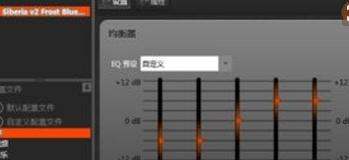
音质模拟类型选择驱动提供爵士、古典、Rap、舞蹈等多种音质模拟选项。若主要用于游戏,建议保持默认设置,避免切换类型导致游戏内声音异常(如枪声、技能音效变调)。听音乐时可按需选择对应风格。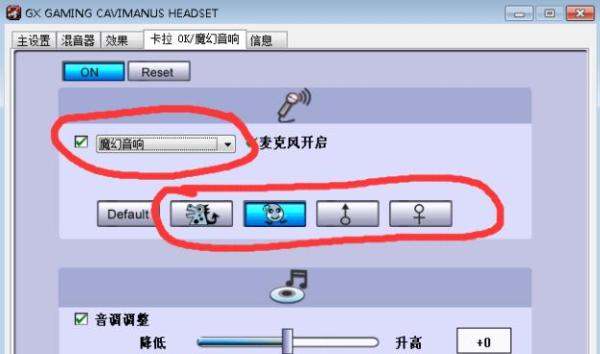
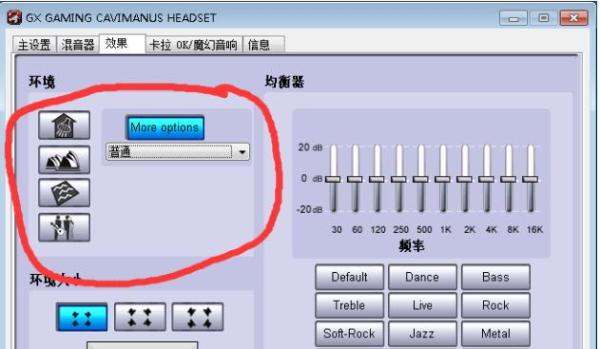
环境模拟功能禁用环境模拟选项(如洞穴、疯狂模式)会显著改变声音效果,例如增强回声或模糊声音细节。游戏场景中建议关闭此功能,以免影响对声音方向的判断(如听声辨位)。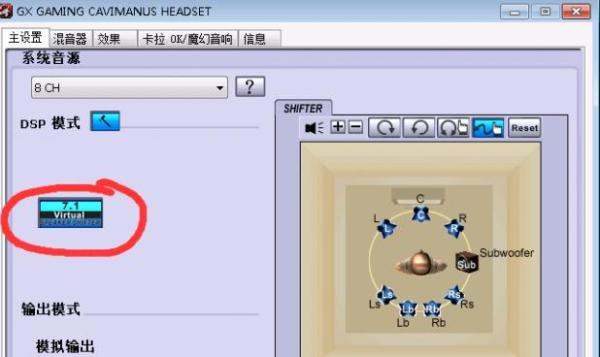
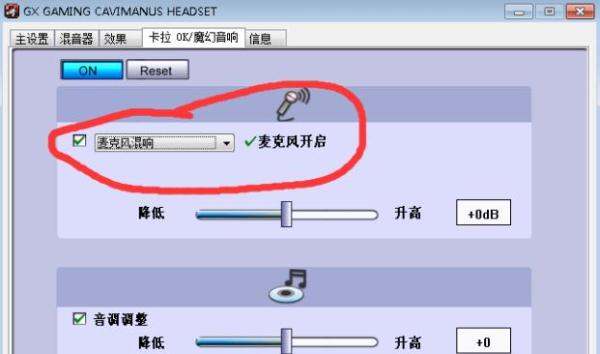
麦克风混响功能关闭麦克风混响会将麦克风输入的声音(如呼吸声、背景噪音)反馈至耳机,导致听觉干扰。除非有特殊需求(如录音),否则建议关闭此功能以保持耳机输出纯净。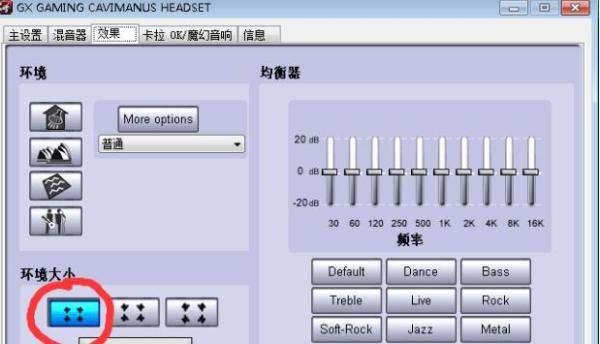
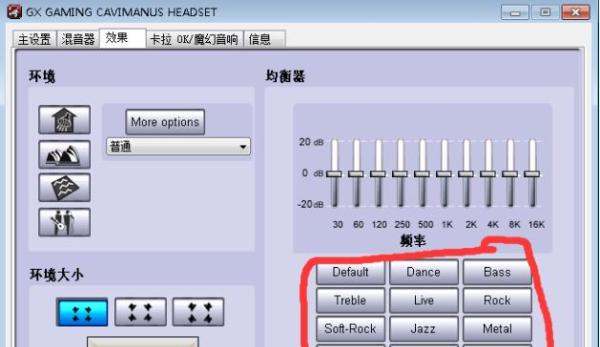
均衡器调节核心逻辑:以游戏场景为例,优先保障声音定位清晰度,避免启用可能干扰判断的功能(如环境模拟、混响);听音乐时可根据曲风调整音质模拟类型,但需通过驱动软件操作,而非均衡器直接调节频段。若驱动界面无明确均衡器频段调整选项,则需依赖上述预设功能实现音效优化。
-
如果耳机纯属低音类型可将均衡器最左边置于零位附近,后面逐渐上升即可。
-
1.在音乐播放器设置--找到均衡器--自行调整即可。
2.耳机插头可能是四节的,手机与其不兼容,将耳机插头拔出一节试试。
3.另一边耳麦已损坏,建议送去维修店维修。