
打开小米运动App,进入运动页面,选择已记录的跑步记录,点击详情即可查看运动轨迹。确保GPS权限开启,以保证轨迹准确。
-
-
小米手机本身不记录运动轨迹,也没有查询活动轨迹功能。如果需要记录或者查询,需要另外安装第三方软件,比如百度地图,高德地图等等。
小米手机是中国科技公司小米科技旗下的智能手机系列品牌,于2011年8月16日在北京发布了首款产品。
小米手机系列被定位为小米的智能手机主力系列,主打中高端市场,重视用户体验和技术创新。小米手机以及后续迭代产品一经推出便销量火爆,曾一度因供不应求导致限量抢购。
2010年4月,雷军与原Google中国工程研究院副院长林斌(曾参与微软亚洲工程院创建并任工程总监)、原摩托罗拉北京研发中心高级总监周光平、原北京科技大学工业设计系主任刘德、原金山词霸总经理黎万强、原微软中国工程院开发总监黄江吉和原Google中国高级产品经理洪峰联合创办小米公司。
2011年7月12日小米创始团队正式亮相,宣布进军手机市场,揭秘旗下3款产品:MIUI、米聊、小米手机。 -
在小米运动应用中查看运动轨迹,可按以下步骤操作:
准备工具与环境确保设备为iPhone11(系统版本iOS15.4.1),小米运动应用版本为4.2.1。其他型号手机或系统版本操作逻辑类似,但界面可能存在细微差异。
进入跑步数据页面打开小米运动应用,在首页或运动分类中点击上方“跑步”选项。此步骤用于定位至跑步相关功能模块,若应用界面有更新,可通过顶部搜索栏输入“跑步”快速跳转。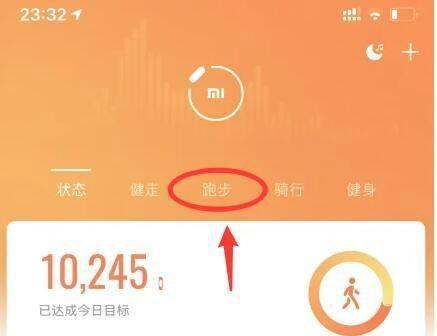
查看历史跑步记录在跑步页面中,点击上方“累计跑步总公里数”区域。该区域通常显示总里程、总时长等汇总数据,点击后会进入历史记录列表,列表按时间顺序排列每次跑步的详细信息。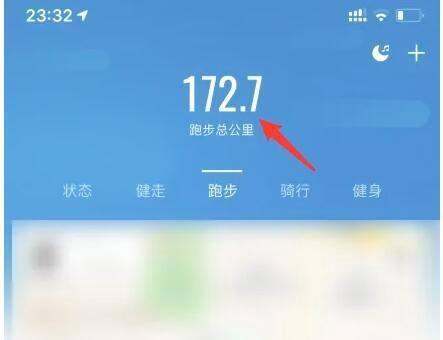
查看具体运动轨迹在历史记录列表中,选择需要查看的某次跑步记录,点击进入详情页。详情页会展示该次运动的轨迹地图(需手机开启定位权限)、配速、步频、海拔变化等数据。若轨迹未显示,可尝试刷新页面或检查网络连接。
注意事项:
首次使用需确保小米运动应用已获取定位权限,否则无法记录轨迹。运动过程中需保持手机GPS信号良好,避免在隧道、高楼密集区等场景运动导致轨迹缺失。若需查看其他运动类型(如骑行、健走)的轨迹,操作逻辑类似,需在应用首页选择对应运动模式后重复上述步骤。 -
要查看小米S4手表的运动轨迹,需通过小米健康或小米运动APP操作,具体步骤如下:
1. 确认设备兼容性小米S4系列手表(如S4 Sport)已支持运动轨迹记录功能,但需确保手表固件为最新版本。若为S4基础款,需确认其是否支持独立GPS或与手机连接后的轨迹记录功能。部分型号可能依赖手机GPS,运动时需保持蓝牙连接或开启手表独立记录模式(如S4 Sport支持离线地图导航)。
2. 同步运动数据完成运动(如跑步、骑行)后,手表会自动将数据同步至绑定的小米健康或小米运动APP。若同步失败,可手动操作:
打开手表“设置”-“数据同步”,检查蓝牙/Wi-Fi连接状态;在APP端点击“我的”-“设备管理”,选择手表型号并触发手动同步。3. 在APP中查看轨迹同步完成后,按以下步骤操作:
打开APP:启动小米健康或小米运动,进入首页;定位历史记录:点击底部「运动」或「历史记录」栏目;选择运动条目:在列表中找到目标运动(如“户外跑步 2024/05/01”);查看轨迹地图:点击进入后,APP会显示运动路线地图,并标注起点、终点及中途点;分析详细数据:滑动页面可查看距离、配速、心率、海拔等具体指标。注意事项连接要求:若手表无独立GPS,运动时需携带手机或确保手表连接至手机蓝牙,否则无法记录轨迹;离线模式:S4 Sport等支持离线地图的型号,需提前在APP中下载目标区域地图,运动时开启“离线导航”功能;型号差异:部分功能(如轨迹颜色自定义、3D地图显示)可能仅限高端型号支持,基础款可能仅显示基础路线;数据准确性:轨迹精度受GPS信号影响,建议在开阔地带运动以减少偏差。若按上述步骤操作仍无法查看轨迹,可尝试重启手表/APP、重新绑定设备或联系小米客服排查硬件问题。
-
小米运动查看跑步轨迹的方法如下:
打开小米运动应用:
在手机上找到并打开小米运动应用。这是查看运动轨迹的第一步。进入“更多”选项:
在小米运动应用的主界面,点击右上角的“更多”选项按钮。这个按钮通常位于界面的右上角,是一个带有三个竖点的图标。选择“跑步”功能:
在弹出的功能选项菜单中,找到并点击“跑步”选项。这是开始记录跑步轨迹的关键步骤。允许位置服务:
如果是第一次使用“跑步”功能,系统会提示是否允许访问位置服务。为了准确记录跑步轨迹,请务必点击“允许”按钮。开始跑步:
在地图上确认当前位置无误后,点击“开始”按钮开始跑步。此时,小米运动应用将开始记录跑步轨迹、速度、消耗的能量等信息。实时查看跑步信息:
在跑步过程中,可以在应用中实时查看当前跑步的速度、距离、消耗的能量等详细信息。这些信息有助于了解跑步状态,调整跑步节奏。结束跑步:
当跑步结束时,长按“长按暂停”按钮即可结束跑步。此时,小米运动应用将生成并保存跑步轨迹和运动数据,供后续查看和分析。通过以上步骤,就可以在小米运动应用中查看跑步轨迹了。记得在每次跑步前确保已经允许应用访问位置服务,以便准确记录跑步轨迹。