
小米手机图片库无照片却占空间,可能是缓存或隐藏文件占用。建议清理相册缓存、检查最近删除相册,或使用手机管家清理垃圾文件,释放存储空间。
-
-
里面的子文件夹下可能有视频
-
小米公司为每个用户提供了5G大小的云空间,用于存储手机的短信、联系人、照片、设置等信息,在新手机上登入小米账号后,就会从云端自动下载这些数据。
理论上来说,上传到云相册照片是不会占用手机本地的存储空间的,但是,虽然上传到了云端,但不代表着你本地的照片就被删除了,你可以手动把已经上传到云端的图片删除
-
小米相册没有照片但占用空间大,通常是因为回收站中存在未清理的照片或视频文件,清空回收站即可解决该问题。具体操作步骤如下:
点击相册选项:打开手机相册,点击上方的“相册”选项。
进入回收站:在相册页面下方找到并点击“回收站”选项。回收站会保存近期删除的照片和视频,这些文件虽在相册主界面不显示,但仍占用存储空间。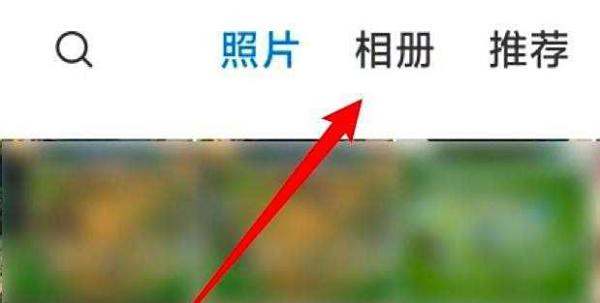
清空回收站:在回收站页面点击“清空回收站”,系统会永久删除所有已删除文件,释放被占用的空间。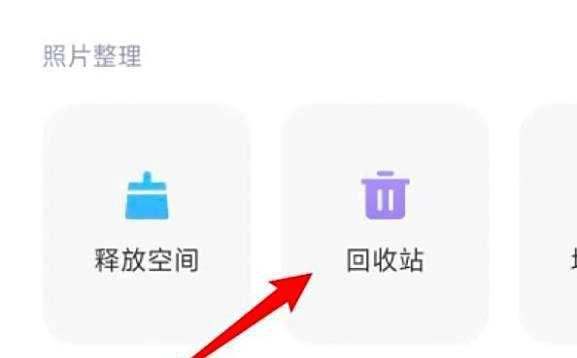

其他可能原因及补充建议:
云同步缓存:若开启云相册同步功能,本地可能残留同步过程中的临时缓存文件。可在相册设置中检查“云同步”选项,关闭后清除应用缓存。隐藏相册或分类:部分机型支持创建隐藏相册或按时间、地点分类存储,需在相册设置中开启“显示隐藏相册”选项排查。系统或应用异常:若操作后问题仍未解决,可能是系统或相册应用出现异常。可尝试重启手机,或进入“设置-应用管理”找到相册应用,选择“清除数据”(注意:此操作会重置相册设置,但不会删除照片)。 -
我看了一下文件的目录:内部存储设备>MIUI>Gallery>cloud(云)>.trashBin(垃圾箱)
初步猜测是小米云的回收站,可以检查一下再删除
更新分割线,我就是因为清垃圾看到才百度搜索的,没想到看到了楼主,检查之后初步推断就是相册回收站,我删了,完毕
更新分割线,删了之后又出来了,然后我清空了相册回收站,再一清理手机一看果然没有这些个文件了,内存空了好几个G哈哈 -
小米11相册无照片但占用空间大,可通过清空回收站释放存储空间。具体操作如下:
进入相册回收站打开手机相册应用,点击顶部“相册”选项卡,在相册分类列表底部找到并点击“回收站”。回收站会存储近期删除的照片和视频(默认保留30天),即使相册主界面不显示,这些文件仍占用存储空间。
清空回收站内容在回收站界面中,点击底部“清空回收站”按钮,系统会弹出确认提示。确认后,所有已删除的文件将被永久移除,存储空间随之释放。此操作不可逆,需提前确认无需恢复的文件。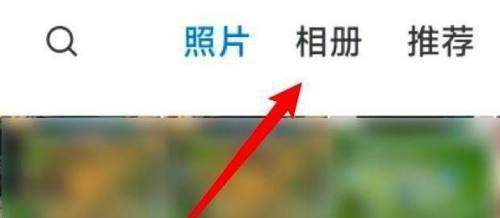
检查其他隐藏占用若清空回收站后空间仍未恢复,可能是以下原因导致: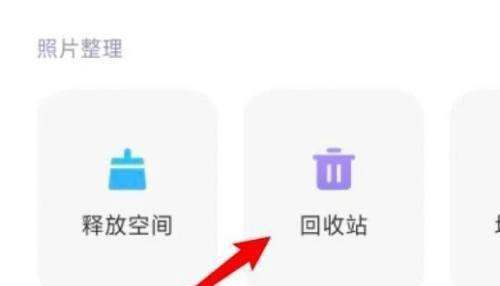
缩略图缓存:相册应用会生成缩略图缓存,可通过“设置 > 应用管理 > 相册 > 存储占用 > 清除缓存”清理。
云同步文件:若开启小米云同步,已删除的本地文件可能仍存储在云端。进入“设置 > 账号 > 云服务 > 管理云空间”检查并删除无用文件。
系统或应用数据:部分系统文件或第三方应用数据可能被误归类为相册占用。可通过“设置 > 存储 > 缓存数据”清理系统缓存,或卸载近期安装的占用空间较大的应用。
注意事项:
操作前建议备份重要照片至云端或电脑,避免误删导致数据丢失。若问题持续存在,可能是系统故障,可尝试重启手机或更新至最新MIUI版本。