
小米NFC是用于模拟门卡、支付、传输数据的功能。开启方法:进入设置→连接与共享→打开NFC开关即可。
-
-
开启小米手机NFC功能,可按以下步骤操作:
进入设置中的“连接与共享”选项:在小米手机主界面找到“设置”图标并点击进入,在设置菜单里,仔细查找并点击“连接与共享”选项。此选项集中了手机多种连接功能设置,NFC功能设置也包含其中。
找到NFC功能:进入“连接与共享”界面后,界面会展示多种连接功能选项。此时,需在该界面中仔细查找“NFC”功能选项。由于不同型号小米手机或不同MIUI版本界面布局可能略有差异,但“NFC”功能选项一般都在该界面较为显眼位置。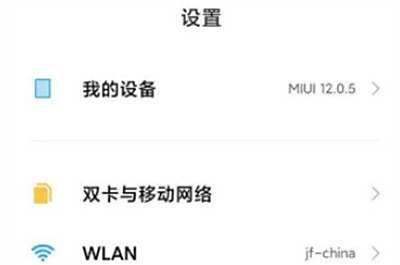
开启NFC功能:找到“NFC”功能选项后,会看到其右侧有一个开关按钮。点击该按钮,当按钮显示为开启状态(通常为蓝色或其他醒目颜色)时,即表示NFC功能已成功开启。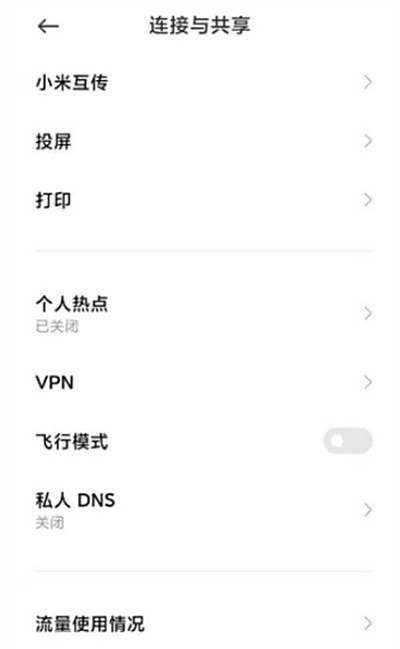

-
小米手机的NFC功能可以通过以下步骤开启:
一、打开设置选项
首先,在小米手机的主屏幕上找到并点击“设置”图标,进入手机的设置界面。
二、进入更多连接方式
在设置界面中,向下滚动并找到“更多连接方式”选项,点击进入。这个选项可能因不同的MIUI版本而略有不同,但通常都会位于“连接与共享”或类似的分类下。
三、开启NFC功能
在“更多连接方式”界面中,你会看到多个连接选项,包括NFC。此时,只需找到NFC选项,并将其右侧的开关从灰色滑动到蓝色,即可成功开启小米手机的NFC功能。开启后,NFC开关将显示为蓝色,表示该功能已处于活动状态。
注意事项:
确保你的手机型号支持NFC功能。大多数现代小米手机都配备了NFC功能,但具体支持情况可能因型号而异。NFC功能开启后,可以用于支付、门禁卡模拟、公交卡充值等多种场景。但在使用这些功能时,请确保你的小米手机已经安装并更新了相关的应用程序或服务。为了保护个人隐私和资金安全,在使用NFC进行支付等敏感操作时,请确保手机处于安全状态,并避免在不安全的网络环境下使用。通过以上步骤,你就可以轻松地在小米手机上开启NFC功能了。
-
在小米手机上开启NFC功能,可按照以下步骤操作:
进入设置界面在小米手机主屏幕,点击设置图标,进入系统设置菜单。
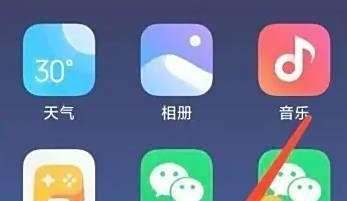
选择连接与共享在设置界面中,向下滑动找到并点击连接与共享选项。此选项集中管理了手机的网络、蓝牙、NFC等连接功能。
开启NFC开关在连接与共享界面中,找到NFC选项,将右侧的开关按钮滑动至开启状态(显示为蓝色或绿色)。此时手机NFC功能已激活,可用于移动支付、门禁卡模拟等场景。
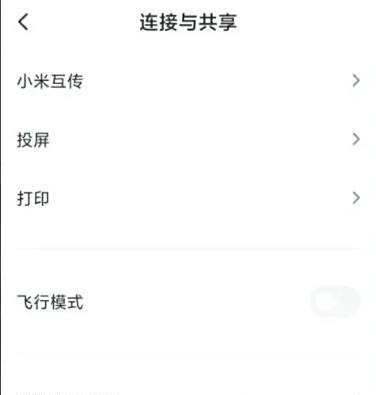
注意事项:
部分小米机型可能因系统版本或硬件差异,NFC选项位置略有不同。若未找到,可在设置界面顶部搜索栏输入“NFC”快速定位。开启NFC后,建议同时检查默认付款应用(如小米钱包、支付宝等)是否设置正确,以确保支付功能正常使用。若需关闭NFC,重复上述步骤并将开关滑动至关闭状态即可。 -
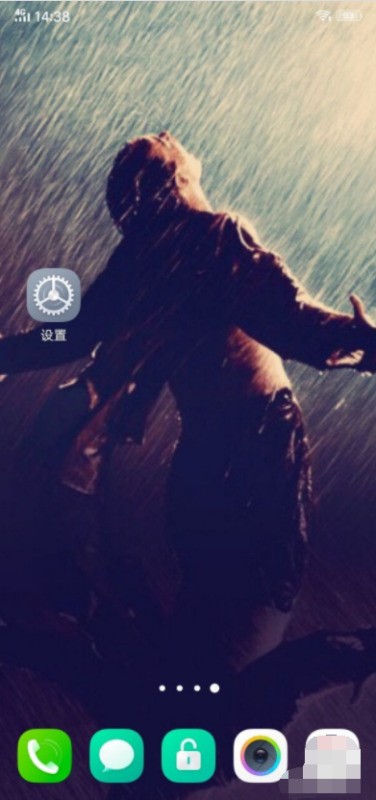
步骤1、首先进入手机界面后打开手机任务栏,如图所示:
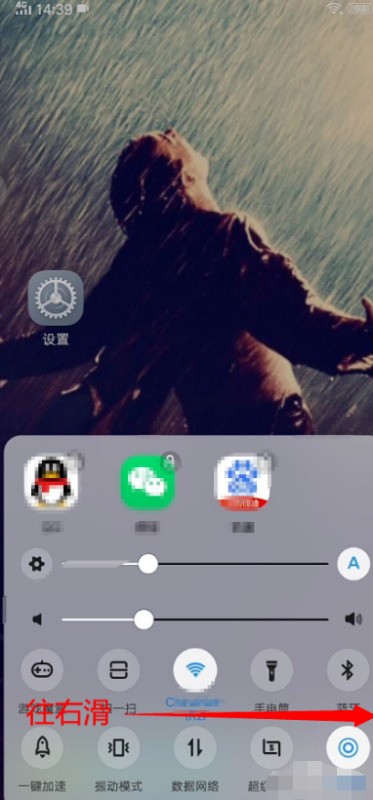
步骤2、然后打开手机任务栏后往右滑,如图所示:
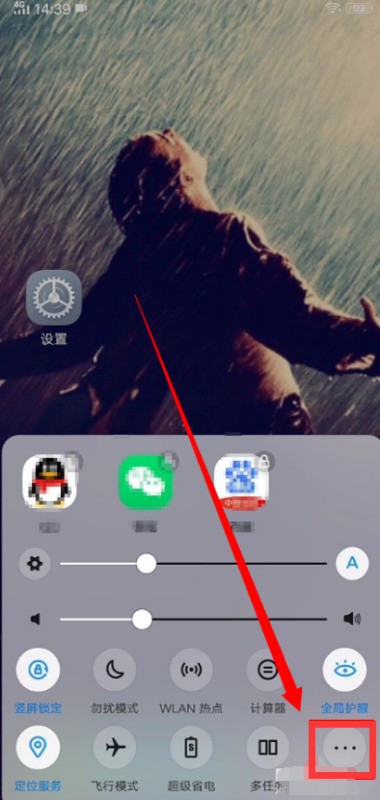
步骤3、在然后找到并打开三个点的标志,如图所示:
步骤4、接着进入自定义界面后找到并打开NFC,如图所示:
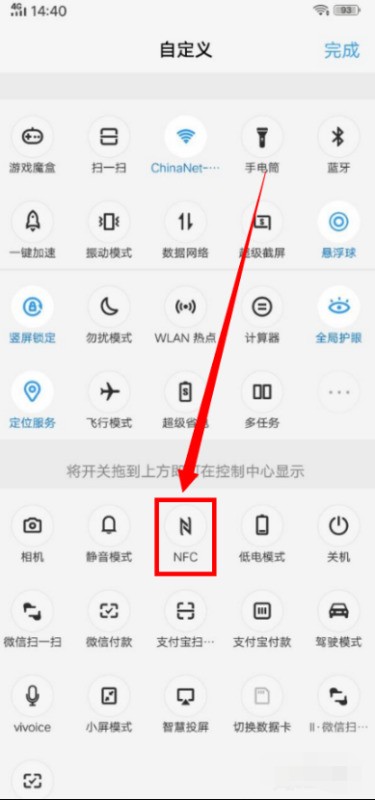
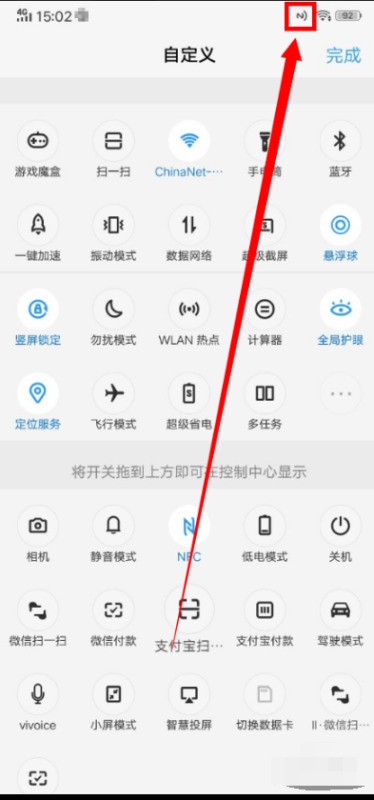
步骤5、最后手机右上角就会多出一个这样的标志,如图所示:
-
小米9手机开启NFC的步骤如下:
打开“设置”:在小米9手机主界面找到“设置”图标,点击进入。
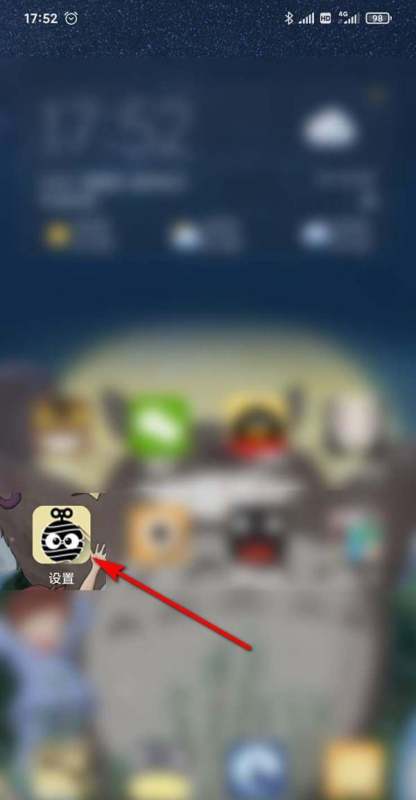
进入“连接与共享”:在设置菜单中,滑动找到“连接与共享”选项并点击。
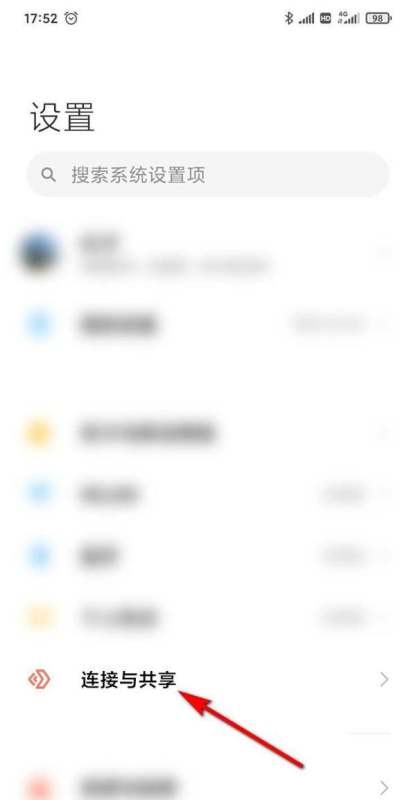
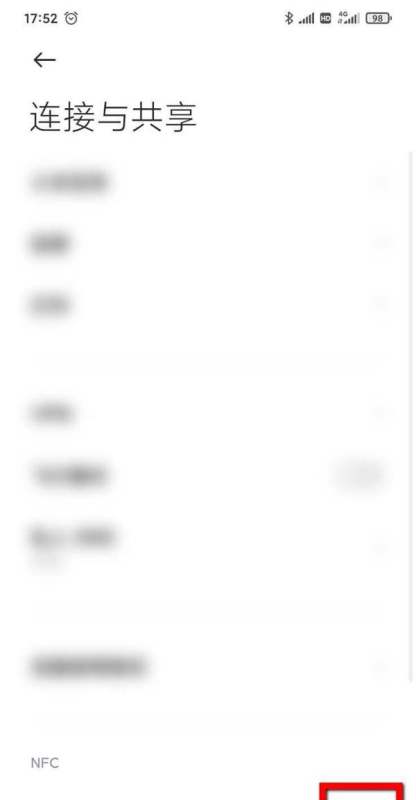
开启NFC开关:在“连接与共享”页面中,找到NFC选项(通常显示为“NFC”或“NFC功能”),点击右侧的开关按钮。
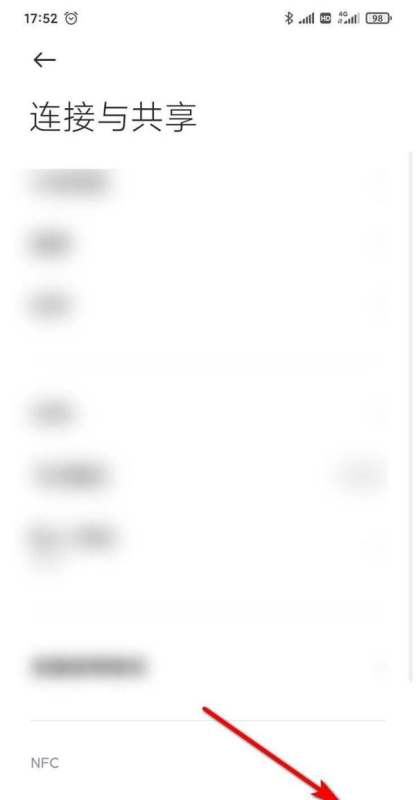
确认开启状态:当开关按钮从灰色变为蓝色时,表示NFC功能已成功开启。
注意事项:
若未找到NFC选项,请确认手机系统是否为MIUI12.0.6或更高版本,部分旧版本可能路径不同。开启后,可在支持NFC的场景(如公交卡、移动支付)中直接使用,无需额外设置。如遇问题,可检查系统更新或联系小米客服。 -
1、在手机里面找到设置,点击进去。
2、进去设置界面之后,选择更多。
3、可以看到NFC,允许手机接触其他设备交换数据。
4、点进去后,可以看到默认是关闭的,点进开启5NFC后,可以看到手机上方会出现一个NFC的图标。
5、NFC开启之后,即可设置成功。
小米一般指小米科技有限责任公司小米科技有限责任公司成立于2010年3月3日,是专注于智能硬件和电子产品研发、智能手机、智能电动汽车、互联网电视及智能家居生态链建设的全球化移动互联网企业、创新型科技企业。小米公司创造了用互联网模式开发手机操作系统、发烧友参与开发改进的模式。