
小米兰亭Pro设置方法:打开手机设置→显示→字体大小与粗细,选择小米兰亭Pro字体并应用即可。需确保系统支持该字体。
-
-
小米13Pro如何设置相机参数?小米13Pro有一个专业的模式,用户可以调整各种相机参数来拍摄所需的照片效果。下面小编就为大家带来了设置相机参数的方法,一起来看看吧。
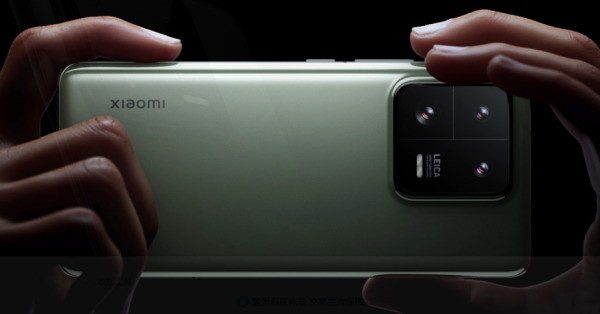
打开相机应用程序,点击右上角的设置图标。
找出设置中的相机设置选项。
设置相机时,可设置闪光灯、手动对焦、白平衡、曝光、ISO等参数。
如果您需要进一步设置,您可以在相机设置中找到高级设置选项。您可以设置RAW格式、对焦模式、自动场景识别、颜色和对比度等参数。
您也可以通过滑动屏幕,选择不同的拍摄方式,如手动模式、人像模式、风景模式或夜景模式。
最后,单击保存按钮,保存您的设置,并关闭相机应用程序。
注:上述设置可能因小米13Pro的不同版本而有所不同,可能需要根据您的设备版本进行调整。
上述就是小编带来的小米13Pro如何设置相机参数的方法介绍,希望能帮助到大家。深空游戏为您提供最好的手机教程,为您带来最新的手机信息,快来关注我们吧。
-
在小米CC9 Pro中设置字体大小,可通过以下步骤完成:
步骤一:进入“设置”应用在手机桌面找到齿轮形状的【设置】图标,点击打开系统设置界面。这是所有系统功能调整的入口,包含显示、声音、网络等核心选项。步骤二:定位“显示”选项在设置界面中,通过上下滑动屏幕找到【显示】选项。该选项通常位于“声音与振动”“通知与控制中心”等模块下方,图标可能为太阳或屏幕形状,点击进入显示设置页面。步骤三:进入字体调整界面在显示设置页面中,需注意部分机型可能直接显示【文字大小】选项,而小米CC9 Pro需点击【字体大小与粗细】。此选项整合了字体尺寸和字重(粗细)的调节功能,满足不同视觉需求。步骤四:选择合适的字体大小进入字体调整界面后,系统会提供多个预设尺寸选项(如小、默认、中、大、超大),部分机型支持通过滑动条无级调节。用户可根据实际需求选择:小字号:适合视力较好或追求信息密度的用户,可在单屏显示更多内容。
默认字号:系统初始设置,兼顾清晰度与屏幕利用率。
大/超大字号:针对视力较弱或老年用户,提升文字可读性,但可能减少单屏显示内容量。选择后系统会实时预览效果,确认无误后退出设置即可生效。
补充说明:
字体粗细调节:在【字体大小与粗细】界面中,用户还可通过独立选项调整字重(如细、常规、粗)。增加字重可增强文字边缘清晰度,但可能略微降低小字号下的显示精细度。兼容性提示:部分第三方应用可能不完全适配系统字体设置,若出现显示异常,可尝试在应用内单独调整字体选项或更新应用版本。无障碍功能扩展:对于视力障碍用户,小米CC9 Pro还提供【巨无霸字体】模式(需在设置-更多设置-无障碍中开启),该模式会进一步放大系统字体并优化布局,但仅限系统界面生效。恢复默认设置:若调整后不满意,可返回【字体大小与粗细】界面点击【重置】按钮,或直接选择“默认”选项快速恢复。通过以上步骤,用户可精准控制小米CC9 Pro的字体显示效果,平衡阅读舒适度与屏幕空间利用率。
-
小米11 Pro开启拍照时间水印的操作方法为开启对应开关,而非关闭,具体步骤如下:
步骤一:打开相机并进入菜单在桌面找到并打开相机应用,点击右上角的三横线图标(菜单按钮),进入相机功能设置界面。
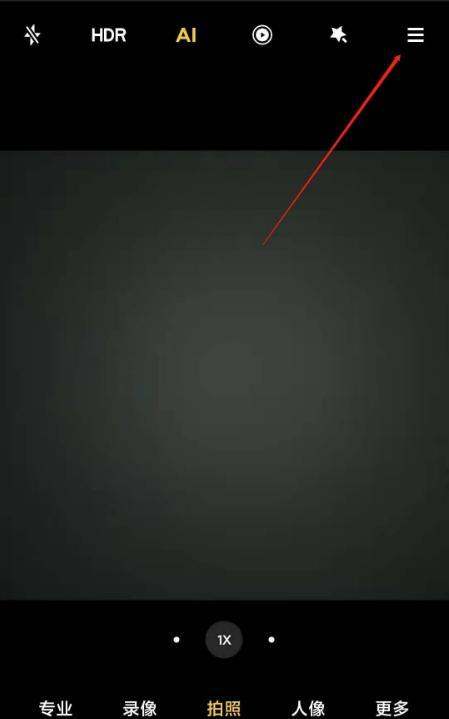
步骤二:进入相机设置在弹出的菜单中,点击【设置】选项,进入相机详细设置页面。
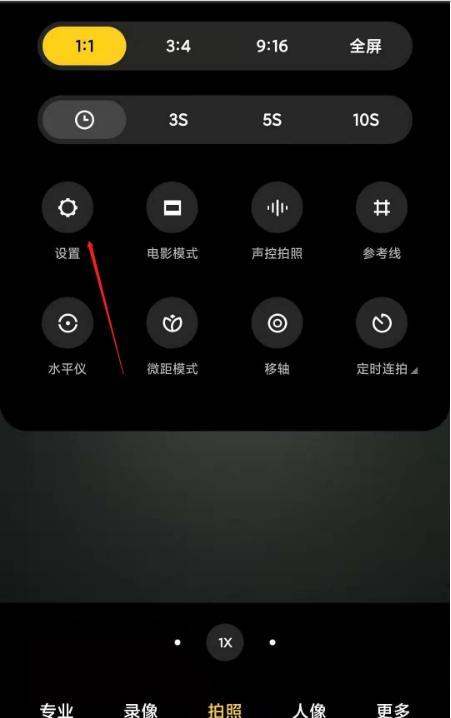
步骤三:选择水印功能在设置列表中,找到并点击【水印】选项,进入水印管理界面。
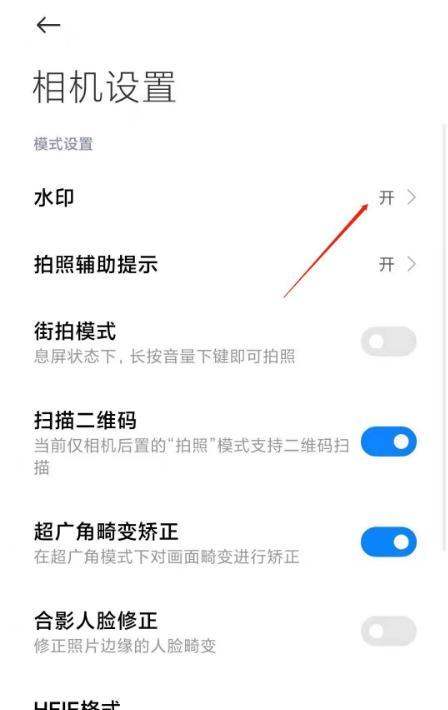
步骤四:开启时间水印开关在水印设置页面中,找到【时间水印】选项,点击右侧开关按钮至开启状态(开关显示为蓝色)。若需同时显示机型信息,可一并开启【机型水印】开关。
注:原参考信息中“关闭开关”的描述为错误操作,正确操作应为开启开关。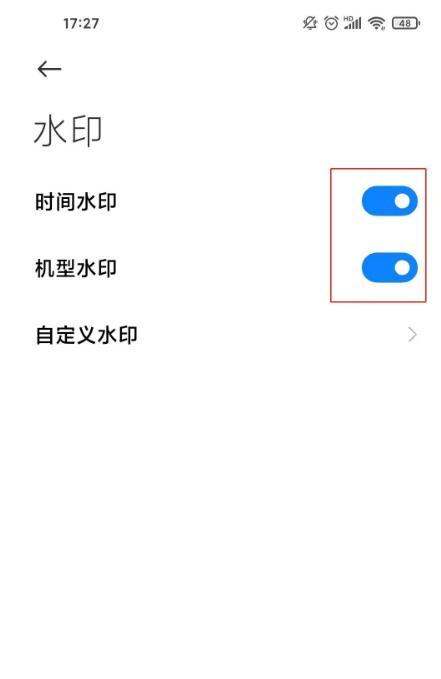
总结小米11 Pro设置时间水印需通过相机菜单进入设置,在水印选项中开启对应开关。完成设置后,拍摄的照片将自动显示拍摄时间及机型信息(若开启机型水印)。
-
小米13Pro设置相机参数的方法如下:

打开相机应用:
首先,在小米13Pro手机上找到并打开相机应用程序。进入相机设置:
在相机界面的右上角,找到一个齿轮形状的设置图标,点击它进入相机设置界面。调整基础参数:
在相机设置中,您可以调整以下基础参数:闪光灯:选择自动、打开或关闭闪光灯。手动对焦:通过滑动条或点击屏幕上的焦点进行手动对焦。白平衡:调整色温以获得更自然的色彩表现。曝光:通过滑动条增加或减少曝光量,以控制照片的明亮程度。ISO:调整ISO值以改变相机的感光度,通常ISO值越高,照片越亮但噪点也可能越多。进入高级设置:
在相机设置中,找到并点击“高级设置”选项,以进一步调整以下参数:RAW格式:开启或关闭RAW格式拍摄,RAW格式可以保留更多图像信息,便于后期处理。对焦模式:选择连续对焦、单次对焦或手动对焦等模式。自动场景识别:开启后相机会自动识别并调整参数以适应不同的拍摄场景。色彩和对比度:调整图像的色彩饱和度和对比度,以获得所需的视觉效果。选择拍摄模式:
通过滑动屏幕下方的模式选择条,您可以快速切换到不同的拍摄模式,如手动模式、人像模式、风景模式或夜景模式等。保存设置:
调整完所有参数后,点击屏幕上的“保存”按钮,以保存您的相机设置。然后,您可以关闭相机应用程序并开始拍摄。注意:以上设置可能因不同版本的小米13Pro而有所不同,请根据您的设备版本进行相应调整。
-
小米兰亭pro的设置方法是
1、点击手机桌面上的【设置】功能,在页面中找到【字体】并点击进入。
2、在【在线字体】选项中,选择【兰亭字体】,然后选择相应字体进行安装下载即可使用。
兰亭字体pro会根据内容提供不同程度的加粗,还能够支持无级字体调节。 -
小米11 Pro开启双时钟功能的具体操作方法如下:
第一步:进入系统设置界面
解锁手机后,在主屏幕找到并点击“设置”图标,进入系统设置菜单。此步骤是调整所有系统功能的基础入口。第二步:定位时间管理选项
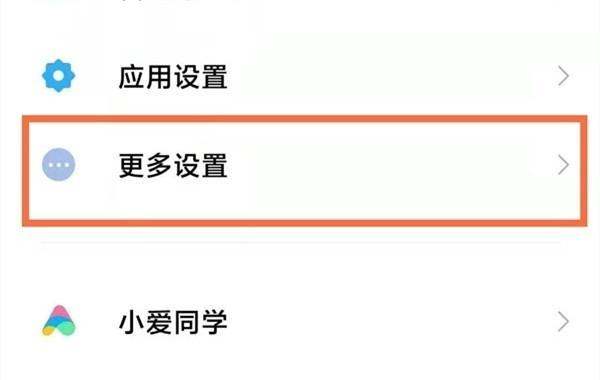
在设置菜单中,通过上下滑动或搜索功能找到“更多设置”选项并点击进入。该选项通常位于设置列表的中下部,包含系统扩展功能的管理入口。第三步:启用双时钟功能
在“更多设置”界面中,选择“日期和时间”选项。进入后,找到“双时钟”右侧的滑动开关,将其从灰色(关闭状态)向右滑动至蓝色(开启状态)。此操作会激活系统对双时区的显示支持。功能生效条件与显示逻辑
开启后,系统默认在锁屏界面同时显示本地时间和已设置的第二时区时间。第二时区的选择需通过以下路径完成:在“日期和时间”界面中点击“时区”选项,从全球时区列表中选定目标地区(如纽约、东京等)。若未手动设置第二时区,系统可能仅显示本地时间或提示用户配置。注意事项
双时钟功能仅在锁屏界面生效,主屏幕时间显示不受影响。若开启后未显示双时钟,需检查是否已正确设置第二时区,或尝试重启设备。该功能适用于跨国旅行、远程协作等场景,可避免手动换算时间的麻烦。通过上述步骤,用户可快速在小米11 Pro上实现双时钟显示,提升时间管理的便捷性。