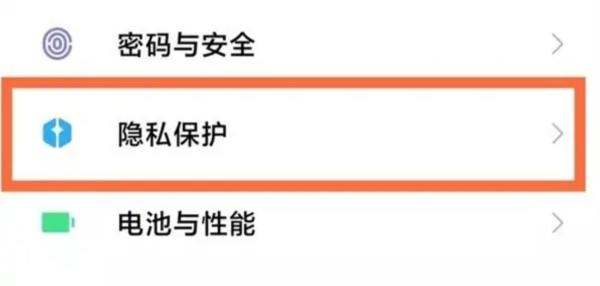
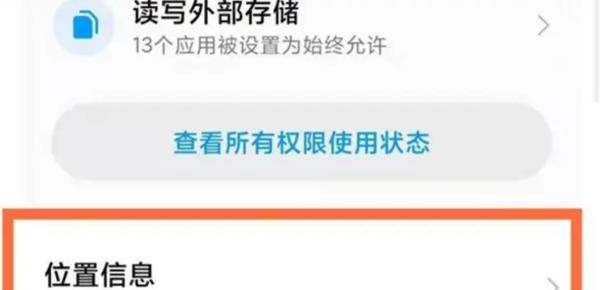
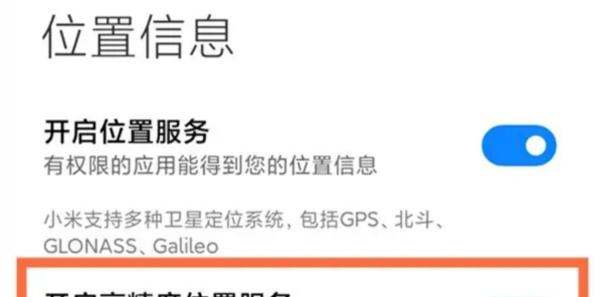
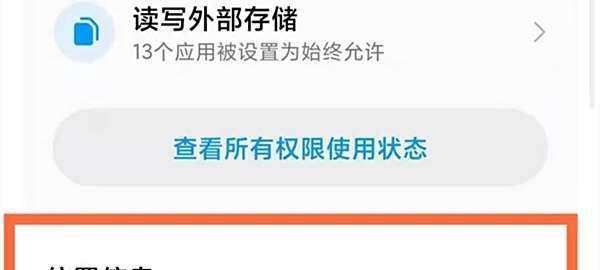
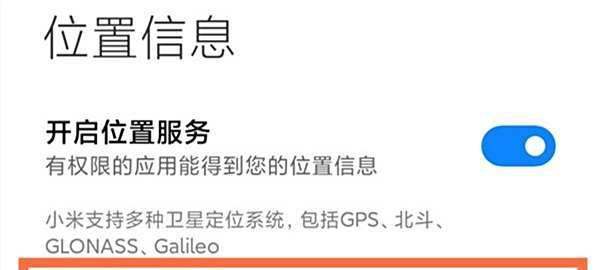
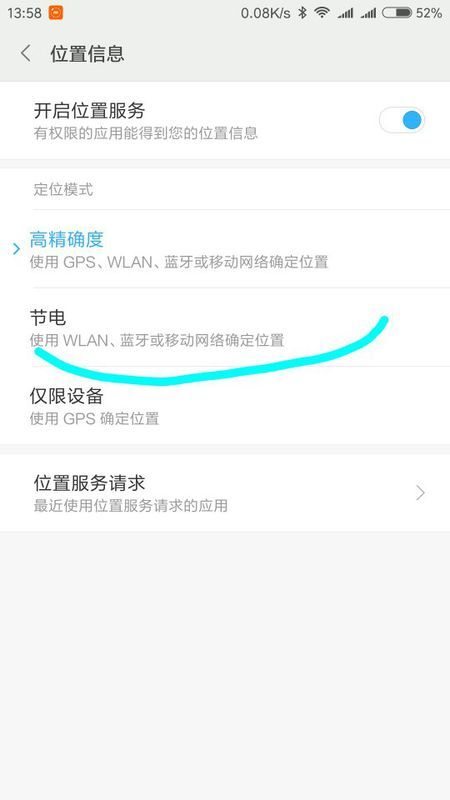
小米高精度定位功能集成于系统设置中,开启路径为:设置→隐私保护→位置信息→开启高精度位置服务。 以下是详细操作步骤及补充说明:
开启方法
进入系统设置打开小米手机主界面,点击【设置】图标(通常为齿轮形状),进入系统设置菜单。
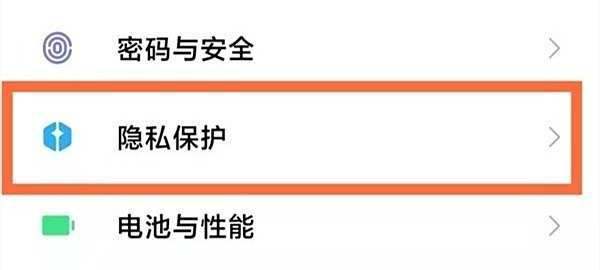
定位隐私保护模块在设置列表中找到并点击【隐私保护】选项,此模块负责管理位置、权限等隐私相关功能。
进入位置信息设置在隐私保护界面顶部切换至【保护隐私】标签页(部分机型可能直接显示),下滑找到【位置信息】选项并点击进入。
开启高精度服务在位置信息界面中,找到【开启高精度位置服务】选项,点击右侧开关按钮至蓝色开启状态。部分机型可能显示为【提高精度】或类似表述,功能一致。
功能原理与优势
多系统融合定位小米高精度定位通过整合GPS(全球卫星定位系统)、Wi-Fi网络定位、移动基站定位及AGPS辅助定位技术,显著提升定位精度。尤其在室内或信号弱环境下,Wi-Fi与基站数据可弥补GPS信号不足,实现米级定位效果。
应用场景扩展开启后,地图导航、打车软件、运动追踪等应用的位置识别更精准,减少偏移或延迟。例如,步行导航时能更贴合实际路线,外卖配送地址定位更准确。
注意事项
电量与流量消耗高精度定位需持续调用多种传感器及网络数据,可能增加电量消耗(约5%-10%额外耗电)及少量移动数据流量(用于AGPS辅助数据下载)。建议在外出或需要精准定位时开启,日常使用可关闭以节省资源。
权限管理
部分应用可能单独请求位置权限,需在【位置信息】界面下方【应用权限管理】中为特定应用授权。
若需完全禁用定位,可关闭【开启位置服务】总开关,但会限制所有依赖定位的功能(如天气、地图等)。
系统版本兼容性高精度定位功能需MIUI系统版本≥MIUI 12(部分机型可能需更高版本)。若未找到选项,可前往【设置→我的设备→MIUI版本】检查更新,或通过小米社区反馈机型适配问题。
常见问题解决
开关灰色无法点击检查是否关闭了【开启位置服务】总开关,或手机处于省电模式/极致省电模式(此类模式下系统可能限制高精度定位以节能)。
定位仍不准确
确保处于开阔地带,避免高楼、隧道等遮挡GPS信号。
重启手机或重新开关飞行模式,刷新网络与卫星连接。
在【位置信息】界面点击【扫描设置】,启用【Wi-Fi扫描】与【蓝牙扫描】,增强室内定位能力。
隐私安全建议高精度定位会记录位置轨迹,若担心隐私泄露,可:
在【位置信息】界面开启【位置记录】开关(默认关闭),避免系统自动存储历史位置。
定期清理【应用权限管理】中不必要的定位授权,尤其是社交、购物类应用。
通过以上步骤,用户可快速启用小米高精度定位功能,并根据实际需求调整设置,平衡精度与资源消耗。若遇异常情况,可结合系统更新或联系小米客服进一步排查。