小米手机USB调试功能在开发者选项中打开,具体需先进入开发者模式,步骤如下:
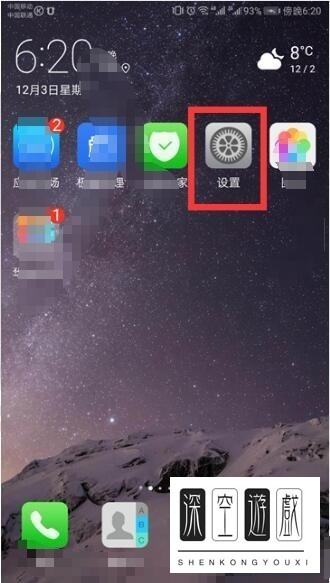
步骤1:进入“设置”界面在小米手机主屏幕找到“设置”图标(通常为齿轮形状),点击进入系统设置菜单。此步骤是操作的基础入口,所有后续设置均基于此展开。
步骤2:定位“我的设备”选项在设置菜单中,向下滑动屏幕,找到并点击“我的设备”选项。该选项通常位于设置菜单的中上部,用于管理手机硬件信息、系统版本等核心参数。
步骤3:进入“全部参数”页面在“我的设备”界面中,选择“全部参数”选项。此页面会显示手机的详细硬件信息(如处理器型号、内存容量)和软件版本(如MIUI版本号、Android版本号),是触发开发者模式的关键入口。
步骤4:连续点击版本号激活开发者模式在“全部参数”页面中,找到“MIUI版本号”(或“Android版本号”)一栏,连续快速点击该选项约5-7次。点击过程中,屏幕会弹出提示文字(如“您已处于开发者模式”或“还需点击X次进入开发者模式”),提示用户操作进度。此步骤是解锁开发者选项的核心操作,需确保点击次数足够以触发系统响应。
步骤5:返回设置菜单并进入“更多设置”完成版本号点击后,返回上一级设置菜单(即“设置”主界面),向下滑动屏幕找到“更多设置”选项并点击进入。该选项通常位于设置菜单的底部,用于集中管理系统的高级功能(如无障碍服务、日期与时间、语言与输入法等)。
步骤6:选择“开发者选项”进入设置页面在“更多设置”界面中,找到“开发者选项”并点击进入。若未看到该选项,需确认步骤4是否成功触发开发者模式(可通过重新进入“全部参数”页面检查版本号提示是否消失)。开发者选项页面包含多项高级设置,需谨慎操作以避免影响系统稳定性。
步骤7:开启“USB调试”功能在“开发者选项”页面中,向下滑动屏幕找到“USB调试”选项,点击右侧开关将其切换至开启状态(开关变为蓝色或绿色)。开启后,手机即可通过USB线与电脑或其他设备进行深度交互,支持数据传输、应用安装、系统调试等高级操作。
注意事项:
开发者模式风险:开发者选项包含多项敏感设置(如OEM解锁、USB调试授权、模拟位置等),非专业用户建议仅开启“USB调试”功能,其他选项保持默认状态以避免系统异常。USB调试授权:首次连接电脑时,手机会弹出“允许USB调试吗?”的授权提示,需勾选“始终允许”并点击“确定”,否则每次连接均需手动授权。安全防护:开启USB调试后,手机与电脑的连接可能增加数据泄露风险,建议仅在可信设备上使用此功能,并在完成操作后及时关闭。
补充说明:若用户需通过USB调试实现特定功能(如刷机、Root、ADB命令操作),需额外安装手机驱动(如小米官方驱动或通用ADB驱动)并配置ADB工具环境。此类操作属于高级用户范畴,需充分了解风险后再进行。