
家人们谁懂啊!网易云锁屏歌词真的香哭了!听歌不用开屏就能切歌,爽到飞起~分享个超简单设置教程:先打开网易云,点左上角那个三字菜单,进;然后往下拉找到,打开之后选你喜欢的样式就行啦!系统自带的还是网易云专属界面都能挑,随心换~搞完就能边听歌边耍手机,锁屏也有氛围感,赶紧冲!
-
-
网易云音乐设置锁屏显示的方法如下:
进入应用侧边栏打开网易云音乐软件,在主界面左上角点击【三个杠】图标(菜单按钮),进入侧边栏。
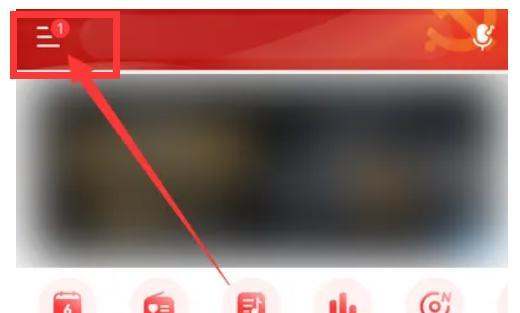
打开设置页面在侧边栏中找到并点击【设置】选项,进入应用设置界面。
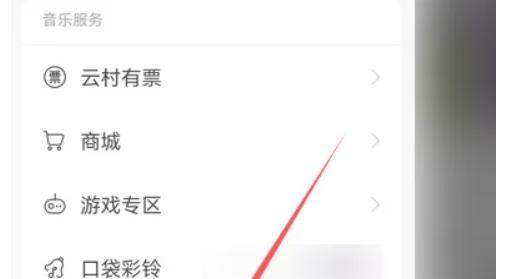
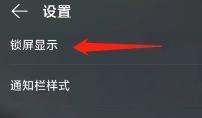
开启锁屏显示功能在设置界面中,找到【锁屏显示】选项并点击,根据提示完成权限授权(如需要),即可启用锁屏播放控制界面。
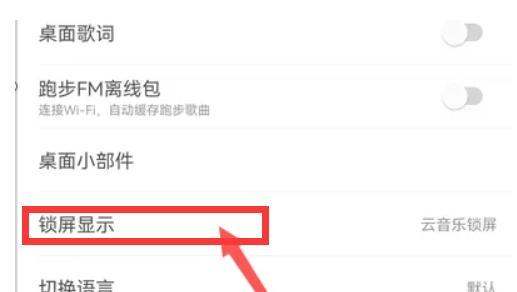
注意事项:
部分安卓机型需额外授权系统锁屏权限,可在手机设置中搜索“锁屏显示”或“特殊应用权限”进行配置。若未找到选项,请检查网易云音乐是否为最新版本(示例版本为8.8.31)。锁屏显示内容通常包括歌曲封面、播放控制按钮,具体样式因手机系统而异。 -
在网易云音乐中设置锁屏显示方式,可按以下步骤操作:
打开网易云音乐App,在左上角选择“三”图标。
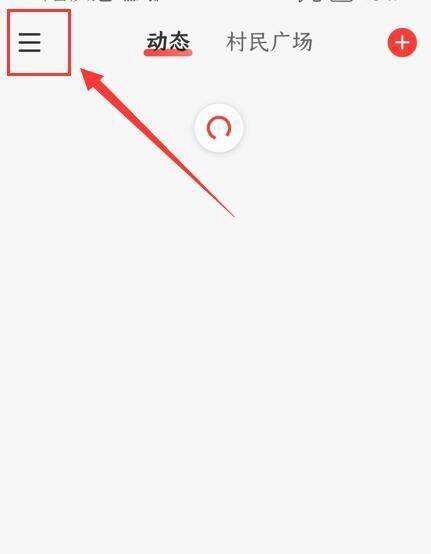
进入设置界面:在弹出的左侧窗口中,选择“设置”。

找到锁屏显示选项:在设置界面中,选择“锁屏显示”。
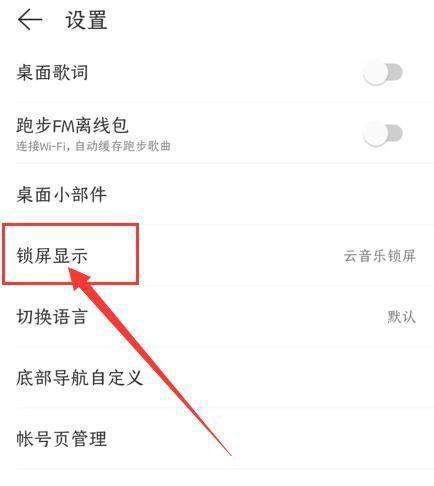
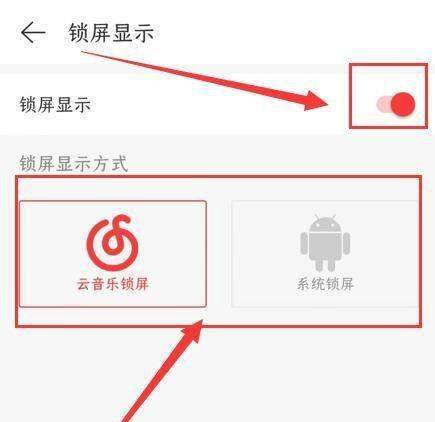
开启并选择样式:进入锁屏显示设置界面后,开启锁屏显示功能,并在显示方式中选择要使用的样式即可。
注意事项:不同手机系统或网易云音乐版本可能存在差异,若操作后未生效,可检查手机系统权限设置(如是否允许网易云音乐显示锁屏通知),或更新至最新版本后重试。
-
网易云音乐的锁屏显示设置步骤如下:
打开网易云音乐:在手机上启动网易云音乐应用。
进入主界面选项:点击主界面红色箭头处的选项(通常为左上角的三横线图标,即菜单按钮)。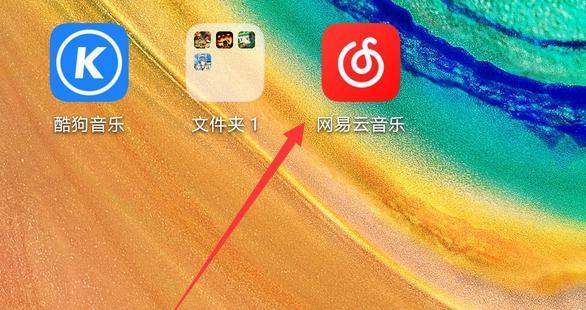
选择设置:在弹出的菜单中,选择下方的【设置】选项。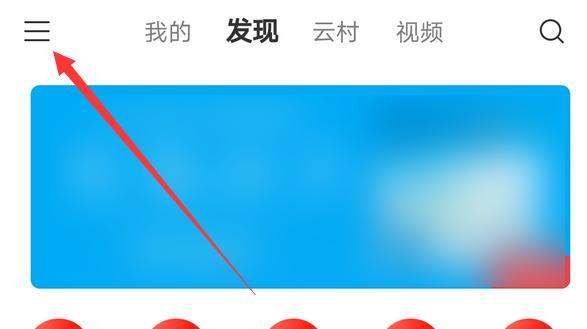
滑动至设置界面下方:在设置界面中,向下滑动屏幕,直到找到相关选项。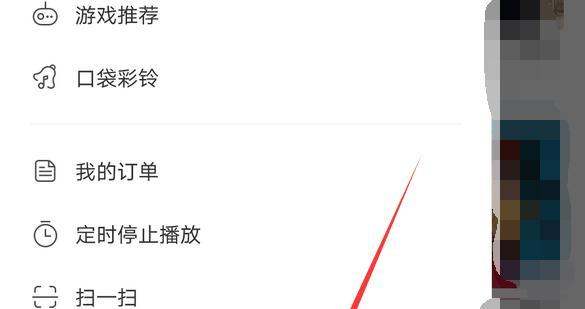
打开锁屏显示选项:点击【锁屏显示】选项,进入锁屏显示设置页面。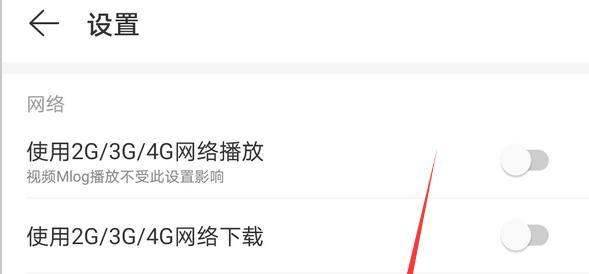
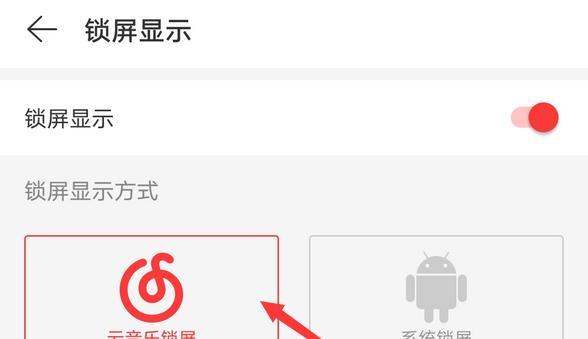
开启锁屏显示功能:在锁屏显示设置页面中,点击开启选项后面的按钮开关,以启用锁屏显示功能。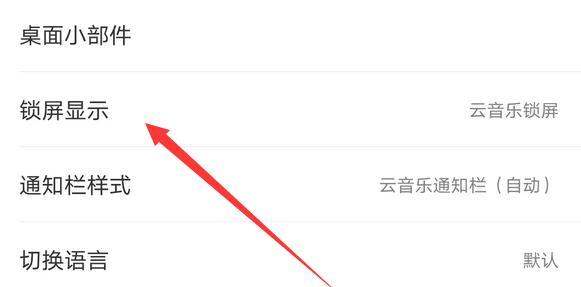
选择锁屏显示方式:根据个人喜好,点击选择锁屏显示方式,如“系统锁屏”或“网易云音乐锁屏”等。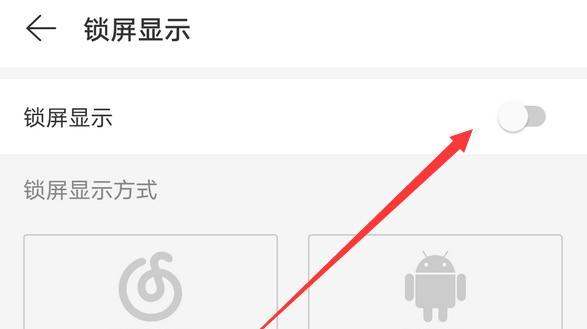
-
在网易云音乐App中开启锁屏显示,可按以下步骤操作:
打开网易云音乐左上角图标打开网易云音乐App,在界面左上角找到并点击图标,此图标通常为三条横线组成的菜单图标,点击后会弹出侧边菜单栏。
点击右上角设置图标在弹出的侧边菜单栏中,寻找右上角的【设置】图标,该图标一般为齿轮形状,点击它即可进入设置页面。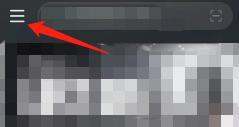
找到并开启锁屏显示进入设置页面后,在设置列表中仔细查找【锁屏显示】选项。找到后点击该选项,进入相关设置界面,根据个人需求进行开启操作,开启后即可在锁屏状态下显示网易云音乐的相关内容。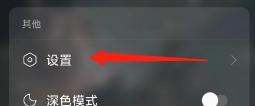
需注意,不同手机品牌和系统版本,以及网易云音乐App的不同版本,在操作细节上可能会存在一定差异,但大致流程相似。若按照上述步骤未找到相应选项,可在设置页面中进一步查找与显示、锁屏相关的其他设置入口。
-
设置网易云音乐的锁屏显示方式,可通过网易云音乐APP内的设置功能完成,具体步骤如下:
打开网易云音乐APP:启动应用后,在首页左上角找到搜索图标左边的三条线(即菜单按钮),点击该按钮进入功能列表页。

进入设置页面:在功能列表页中,找到设置选项(通常位于列表中部或底部),点击进入设置界面。
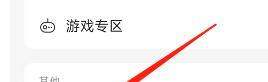
选择锁屏显示功能:在设置页面中,滑动查找锁屏显示选项(可能归类于“通用设置”或“显示设置”分类下),点击进入锁屏设置界面。
开启云音乐锁屏:在锁屏设置界面中,找到云音乐锁屏开关,点击开启(部分版本可能显示为“启用锁屏显示”或“允许锁屏控制”)。开启后,系统将自动应用默认锁屏样式,包含歌曲封面、歌名及播放控制按钮。

注意事项:
若未找到相关选项,需检查APP版本是否为最新(如参考信息中的8.8.31版本),旧版本可能功能路径不同。部分手机系统(如MIUI)需额外授权网易云音乐显示锁屏通知的权限,可在手机设置-应用管理-网易云音乐-通知管理中开启。锁屏显示样式可能因手机品牌或系统版本存在差异,但核心设置路径一致。