
小米互传使用体验流畅,传输速度快,操作简单,无需网络即可在小米设备间快速分享文件,兼容性好,稳定性高,是日常传文件的高效工具。
-
-
在不同WiFi环境中使用小米互传,需确保双方设备均开启小米互传功能并完成匹配,具体操作如下:
开启小米互传功能打开手机设置,进入连接与共享选项,找到小米互传并点击开启。此步骤需在双方设备上分别完成,确保功能处于激活状态。

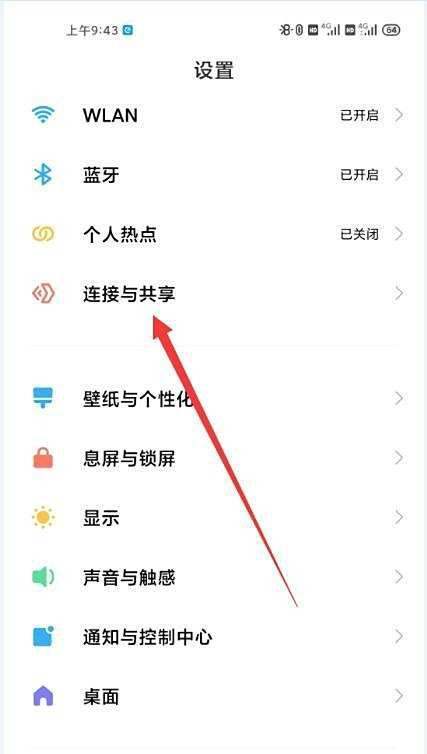
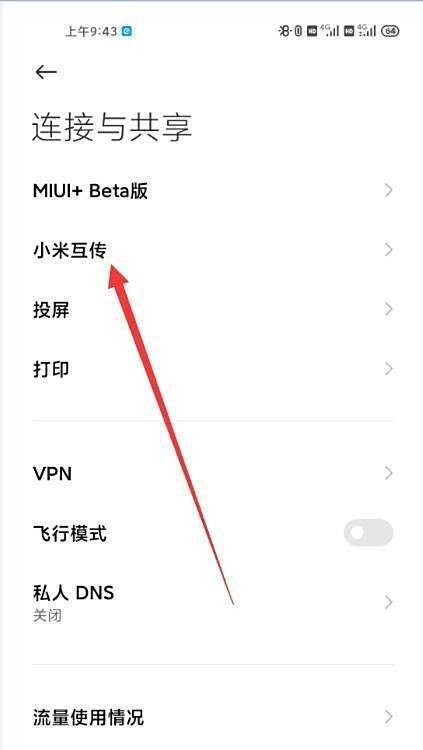
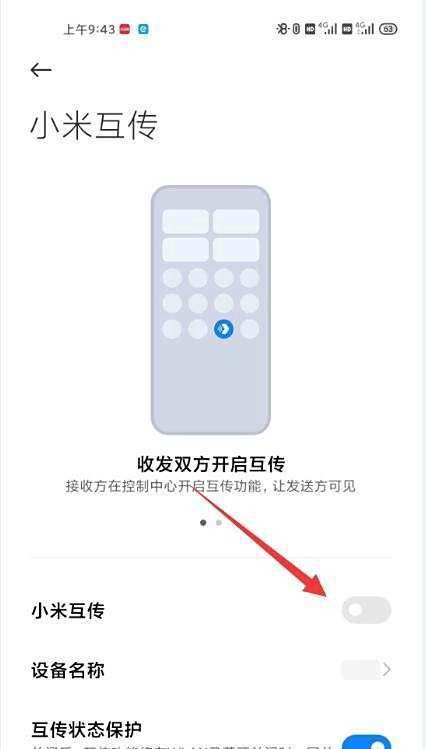
设备匹配与文件分享当一方设备准备分享文件时,另一方需同时开启小米互传功能。系统会自动搜索并匹配附近开启该功能的设备,匹配成功后即可直接传输文件,无需依赖同一WiFi网络。

注意事项
小米互传通过蓝牙与WiFi直连技术实现跨网络传输,但需确保双方设备蓝牙功能正常。若匹配失败,可尝试重启小米互传功能或检查设备蓝牙/WiFi是否被系统限制。传输速度可能受设备间距、信号干扰等因素影响,建议在无障碍环境下操作。 -
AIoT跨平台互联互通体验:小米互传媲美苹果Airdrop
小米互传,作为安卓版的“Airdrop”,在MIUI 11上为小米用户带来了与iOS用户相同级别的文件互传体验。使用方法简单,只需点击桌面图标即可启动。通过搜索功能,手机与小米笔记本Pro 15增强版能快速连接,实现设备间高速文件传输,过程只需三分钟,上手难度极低。
小米互传在MIUI 11中集成,支持多种文件格式,包括照片、文档、视频、音乐、安装包等,且不受文件大小与传输数量的限制。最大传输速度可达82MB/s,实现流畅的文件互传体验。以1GB高清视频为例,小米互传功能下,用户可以在无网络环境下直接传输到另一台手机,相比传统方式,整个过程更稳定、安全、快速。
小米互传优化了设备间连接体验,通过与英特尔、高通两大供应商合作,实现了快速设备发现与优化传输信道。日常使用中,传输2GB文件不超过1分钟,速度媲美USB 3.0 U盘。此外,小米互传在手机之间传输文件时无限制,支持不限文件数量、大小、类型,无需网络,实现高速互传,媲美苹果Airdrop体验。
在系统打印服务上,小米互传简化了连接打印机的过程,一键连接,直观显示打印进度。支持多种主流品牌和型号的打印机,适用于手机相册内大部分图片格式文件和文件管理器中的PDF格式文件。
小米已经布局了打印机产品线,包括米家喷墨打印机、米家照片打印机和口袋打印机。结合小米笔记本与手机的互传功能,实现了文件、照片甚至是微信内容的快速打印。MIUI 11中的通知栏下拉即可使用投屏功能,覆盖40余家主流品牌电视、盒子、投影仪,支持300+不同型号的电视,投屏功能覆盖1.6亿台电视。
小米互传不仅实现了不同品牌手机之间的互联,更在手机与小米笔记本之间实现了无缝的互联互通体验。不仅如此,通过与小米手环的智能解锁功能配对,无需输入密码,进入系统时自动识别手环位置,提升使用体验。这套快速响应基于底层硬件与系统对Modern Standby的支持,使小米笔记本在不关机状态下以超低功耗待机,并在打开盖子后迅速唤醒并与手环匹配。
小米互传与智能解锁功能的结合,通过优化硬件和系统支持,实现了在不同设备间的高效互联与便捷操作,持续升级小米的AIoT互联互通体验,打造更平滑、高效的使用体验。 -
小米互传是一款专为小米手机设计的数据传输工具,其不仅支持小米手机间的文件共享,还能跨品牌手机实现数据传输。这款应用在数据传输方面表现出了卓越的性能。
首先,小米互传的数据传输速度非常快。尤其是在传输大文件时,其表现尤为突出,远超蓝牙传输方式。这是由于小米互传采用了高速稳定的网络连接方式,使得传输效率得到了显著提升。
其次,小米互传的稳定性得到了用户的高度评价。在多次传输测试中,我们未发现任何断流或卡顿现象。这使得整个传输过程变得更为流畅。对于那些需要频繁进行数据传输的用户来说,小米互传的稳定性尤为重要。
小米互传还具有良好的兼容性。除了支持小米手机间的文件共享外,它还能与其他品牌的手机进行数据传输,极大地扩展了其适用范围。只要安装了小米互传应用,无论是小米手机还是其他品牌手机,都能轻松实现数据的传输。
此外,小米互传的操作非常简单。用户只需选择要传输的文件或文件夹,然后选择接收方设备,即可开始传输。整个操作流程简单明了,即便是对电子产品操作不太熟悉的人也能轻松上手。
值得一提的是,小米互传还具备很好的安全性。在传输过程中,它会对数据进行加密处理,确保数据的安全性。同时,它还会记录传输过程,防止未经授权的操作,增强了用户的安全感。
综上所述,小米互传的使用体验非常出色。它具有快速、稳定、兼容性好、操作简单、安全可靠等优点,是一款值得推荐的手机数据传输工具。 -
小米互传APP的使用方法主要包括以下步骤:
一、打开文件管理
首先,需要在手机上找到并打开“文件管理”的图标。这是小米手机上用于管理和查看手机中各种文件(如图片、影音、安装包等)的应用程序。
二、浏览并选择文件
进入安装包选项:在文件管理中,浏览到“安装包”选项并打开它。安装包通常包含了用户下载但尚未安装的应用程序文件。
选择需要传送的文件:在安装包选项中,找到并选择需要传送的文件。可以通过常按某个文件来选中它,如果需要传送多个文件,可以依次常按每个文件以实现多选。
三、发送文件
选择发送选项:选中文件后,界面下方会出现几个选项,此时需要选择“发送”这个选项。
选择发送方式:在发送选项中,会列出多种可用的发送方式,包括蓝牙、短信、QQ等。此时,需要选择“小米互传”作为发送方式(如果小米互传已经安装并启用)。如果小米互传未出现在列表中,请确保它已被正确安装并在手机的设置中启用。
四、完成传送
选择小米互传后,按照提示将文件发送给指定的接收设备。接收设备同样需要安装并启用小米互传才能成功接收文件。
注意事项:
确保发送和接收设备都安装了小米互传,并在设置中启用了该功能。在选择发送方式时,请确认选择了正确的小米互传选项。如果在传送过程中遇到问题,可以检查网络连接状态或重启小米互传应用尝试解决。