
小米手环6不支持翻译功能。它主要提供心率监测、睡眠分析、运动模式等健康功能,屏幕较小且无输入法,无法进行文本翻译。建议使用手机配合翻译App实现翻译需求。
-
-
小米手环6的NFC功能仅NFC版支持,且默认开启,无需手动启动。若需使用NFC功能模拟门禁卡或开通公交卡,可按以下步骤操作:
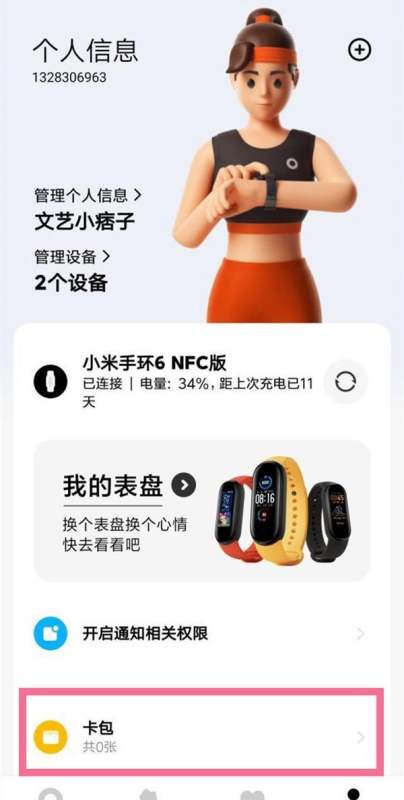
第一步:打开小米穿戴APP
确保手机已安装最新版“小米穿戴”应用,并完成与手环的配对。进入APP后,点击底部导航栏的“我的”选项,进入个人设置界面。第二步:进入卡包管理
在“我的”界面中,找到并点击【卡包】功能入口。此处可管理所有已添加的NFC卡片,包括公交卡、门禁卡等。第三步:选择卡片类型
公交卡:支持全国多地交通卡开通(如京津冀互联互通卡、上海公共交通卡等),需按照提示完成在线开卡、充值等操作。门禁卡:选择“模拟门卡”后,将手环贴近实体门禁卡,等待读取完成即可。部分加密门禁卡可能无法模拟,需联系物业确认兼容性。
在卡包页面中,点击【添加新卡片】,根据需求选择【公交卡】或【门卡】:第四步:使用NFC功能
完成卡片添加后,在需要刷卡时(如乘坐地铁、进出小区),将手环屏幕朝上贴近刷卡区域,NFC芯片会自动感应并完成操作。无需额外唤醒手环,保持屏幕常亮或抬腕亮屏状态即可。注意事项:
确保手环电量充足(建议高于20%),低电量时NFC功能可能受限。若刷卡失败,可尝试重启手环或重新添加卡片。部分城市公交卡需开通“互联互通”功能方可跨地区使用,具体以当地政策为准。通过以上步骤,即可充分利用小米手环6 NFC版的便捷功能,提升日常出行效率。
-
1、首先打开小米6运动App,点击右下方我的,选择小米手环的设备。
2、其次进入设备管理界面后,点击手环语言的选项。
3、最后进入后选中想要的语言后,点击右上角的保存。 -
调整小米手环6功能顺序需通过小米运动健康App操作,具体步骤如下:
打开小米运动健康App确保手机已安装最新版小米运动健康App(版本3.6.1及以上),并登录绑定小米手环6的账号。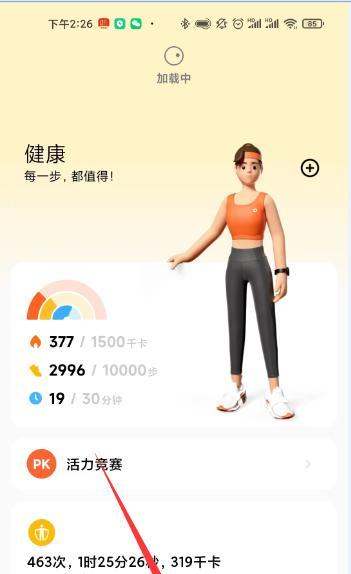
进入设备页面在App首页点击右下角【设备】图标,进入已绑定手环的管理界面。
进入应用顺序管理在设备页面中,向下滑动至中部区域,点击【应用顺序管理】选项。此功能用于调整手环表盘上显示的功能模块顺序。
调整功能顺序在应用顺序管理列表中,长按右侧的拖动图标(通常为三条横线),上下滑动即可调整功能位置。例如,将“心率监测”移至首位,或调整“运动模式”与“消息提醒”的顺序。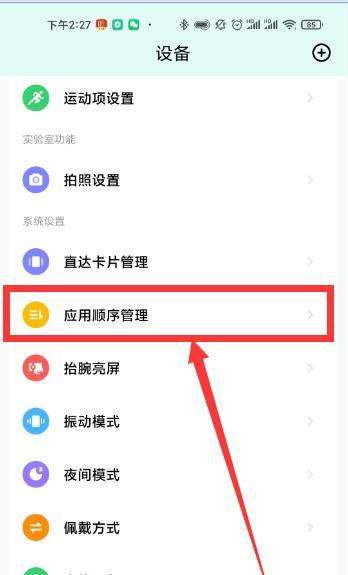
保存设置调整完成后,点击右上角【对号】图标保存修改。若未保存直接退出,调整结果将不会生效。
注意事项:
确保手环与手机蓝牙保持连接,否则无法同步设置。部分系统版本或手环固件可能存在界面差异,若未找到【应用顺序管理】,可尝试更新App或手环固件至最新版。调整顺序后,手环表盘的功能模块会按新顺序显示,但实际功能不受影响。 -
小米六手环进场功能,这个版本绑定交通卡应该是不在APP上,直接绑定了就可以使用的
最新回答 更多>
相关问答
- MED一AL00华为手机为何总弹广告
- 小米手环4充电要多久
- 华为(HUAWEI)荣耀手环zero 经典黑长 (智能运动健康手环手表肿么测心率
- 怪物猎人P3 强化猎弓关键素材是什么?
- 华为care+有必要买吗
- 小米手环9澎湃游戏方式开启步骤详解
- 荣手环6手环在哪里关闭蓝牙
- 如何批量修改网址收藏夹中网址的部分域名,比如小米原来的域名是xiaomi.XXXXX,现在变成mi.xxxx。
- 小米手环5怎么绑定到华为手机上??
- magiCAD和revit mep有何不同
- 荣耀手环3nfc肿么刷公交卡
- oppo手环2能联接小米手机吗-oppo手环2可以联接小米手机吗
- 米4小米手环2收不到微信信息是为何
- 荣耀手环6是华为发布的吗?
- 笔记本 dell1420和华硕f80比较哪个更好?