
开启小米手机USB调试模式并连接电脑的步骤如下:
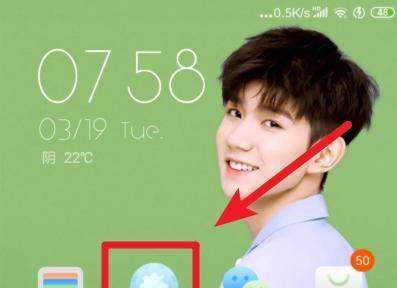
进入设置界面打开小米手机,点击桌面上的设置图标进入系统设置。
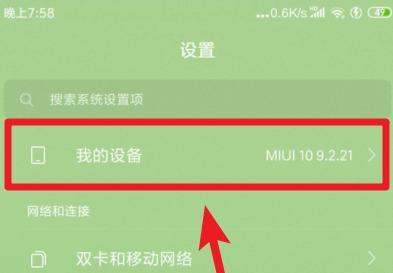
进入我的设备选项在设置列表中,点击我的设备选项,进入设备信息界面。
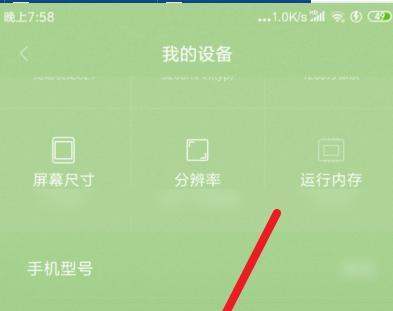
进入全部参数选项在设备信息界面中,点击全部参数选项,查看手机详细参数。
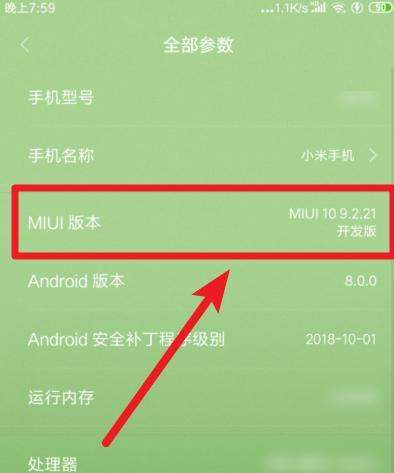
开启开发者模式在参数界面中,连续点击MIUI版本选项(约5-7次),直到系统提示“您已处于开发者模式”。
进入更多设置选项返回设置主界面,点击更多设置选项,进入高级设置菜单。

进入开发者模式选项在更多设置界面中,选择开发者模式选项,进入开发者设置页面。
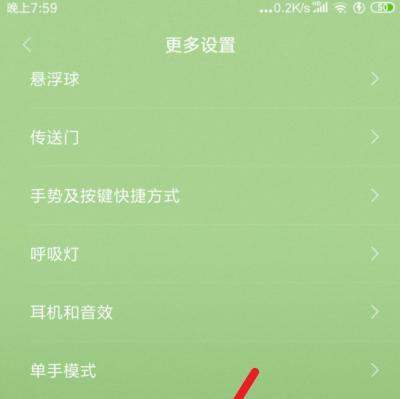
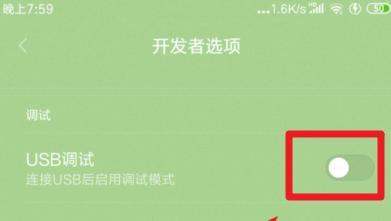
开启USB调试功能在开发者模式界面中,找到USB调试选项,点击右侧开关将其开启。
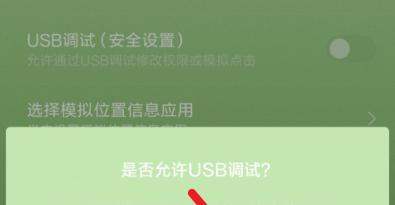
确认USB调试授权系统会弹出提示框询问是否允许USB调试,点击确定完成授权。
连接电脑使用数据线将手机与电脑连接,此时电脑可识别设备并访问存储内容(需安装驱动或手机助手软件)。
注意事项:
开发者模式包含高风险设置,非必要情况下请勿随意修改其他选项。USB调试仅在连接电脑时使用,完成后建议关闭以保障安全。若电脑未识别设备,可尝试更换数据线或USB接口。