小米14解除黑屏模式可通过以下步骤操作,具体需根据黑屏原因选择对应方法:
一、检查硬件与基础设置
1. 确认电源键功能:长按电源键10秒以上强制重启,若能开机则为临时黑屏(如低电自动关机);若无法开机,连接充电器充电30分钟后重试。
2. 排查屏幕硬件问题:若充电后仍黑屏,且指示灯(如呼吸灯)无反应,可能是屏幕排线松动或硬件故障,需联系售后检测。
二、通过系统设置调整(需能进入系统)
1. 关闭休眠模式:
进入「设置」→「显示与亮度」→「自动锁屏」,选择「永不」或较短时长(如1分钟),避免因长时间无操作触发黑屏。
2. 检查省电模式:
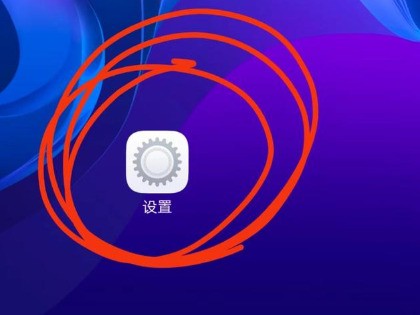
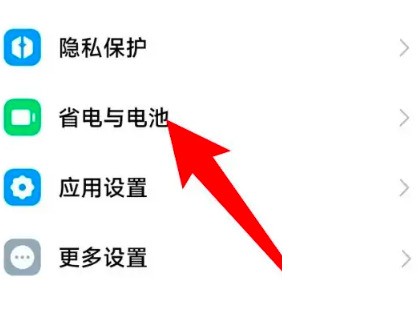
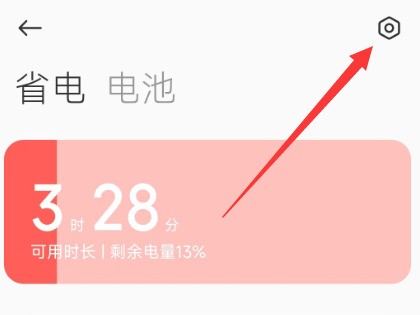
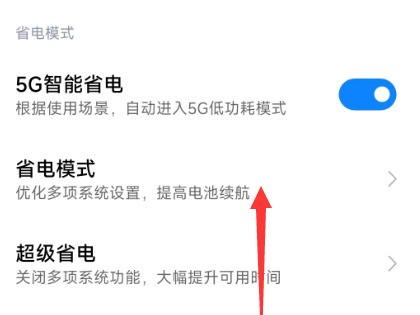
进入「设置」→「电池」,关闭「省电模式」或「超级省电模式」,此类模式可能降低屏幕亮度或触发黑屏。
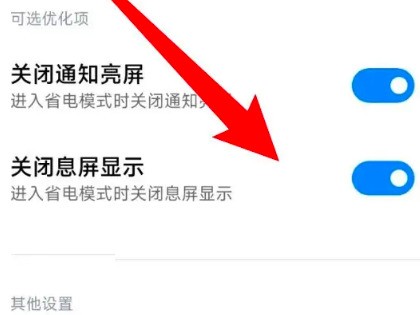
3. 关闭息屏显示(若开启):
进入「设置」→「显示与亮度」→「息屏显示」,关闭开关,避免误触息屏导致黑屏。
三、处理软件冲突或系统问题
1. 强制重启(进阶):
同时长按「电源键+音量上键」10秒,触发强制重启,可解决临时系统卡顿导致的黑屏。
2. 进入安全模式排查:
关机后长按「电源键+音量下键」,直到出现小米Logo后松开,进入安全模式。若此时屏幕正常,说明近期安装的第三方软件冲突,卸载可疑应用即可。
3. 恢复出厂设置(谨慎操作):
若上述方法无效,可在「设置」→「更多设置」→「备份与恢复」中选择「恢复出厂设置」(需提前备份数据),排除系统文件损坏问题。
四、联系官方支持
若尝试所有方法后仍黑屏,可能是屏幕硬件故障(如内屏损坏、排线问题),需携带设备到小米官方售后中心检测维修,切勿自行拆机。
一、检查硬件与基础设置
1. 确认电源键功能:长按电源键10秒以上强制重启,若能开机则为临时黑屏(如低电自动关机);若无法开机,连接充电器充电30分钟后重试。
2. 排查屏幕硬件问题:若充电后仍黑屏,且指示灯(如呼吸灯)无反应,可能是屏幕排线松动或硬件故障,需联系售后检测。
二、通过系统设置调整(需能进入系统)
1. 关闭休眠模式:
进入「设置」→「显示与亮度」→「自动锁屏」,选择「永不」或较短时长(如1分钟),避免因长时间无操作触发黑屏。
2. 检查省电模式:
进入「设置」→「电池」,关闭「省电模式」或「超级省电模式」,此类模式可能降低屏幕亮度或触发黑屏。
3. 关闭息屏显示(若开启):
进入「设置」→「显示与亮度」→「息屏显示」,关闭开关,避免误触息屏导致黑屏。
三、处理软件冲突或系统问题
1. 强制重启(进阶):
同时长按「电源键+音量上键」10秒,触发强制重启,可解决临时系统卡顿导致的黑屏。
2. 进入安全模式排查:
关机后长按「电源键+音量下键」,直到出现小米Logo后松开,进入安全模式。若此时屏幕正常,说明近期安装的第三方软件冲突,卸载可疑应用即可。
3. 恢复出厂设置(谨慎操作):
若上述方法无效,可在「设置」→「更多设置」→「备份与恢复」中选择「恢复出厂设置」(需提前备份数据),排除系统文件损坏问题。
四、联系官方支持
若尝试所有方法后仍黑屏,可能是屏幕硬件故障(如内屏损坏、排线问题),需携带设备到小米官方售后中心检测维修,切勿自行拆机。