
方法一:同时按住电源键+音量减键,快速启动录屏。
方法二:下拉通知栏,点击屏幕录制图标开始,可选择是否录声音。支持高清录制,操作简单方便。(98字)
方法二:下拉通知栏,点击屏幕录制图标开始,可选择是否录声音。支持高清录制,操作简单方便。(98字)
手机高清录屏,快速学会的2种绝妙方法!
手机高清录屏已经成为现代生活中不可或缺的一部分,无论是记录游戏过程、制作教学视频,还是分享生活点滴,高清录屏都能帮助我们捕捉并呈现手机屏幕上的每一帧精彩。以下是两种快速学会的手机高清录屏方法:
一、使用手机自带的录屏功能
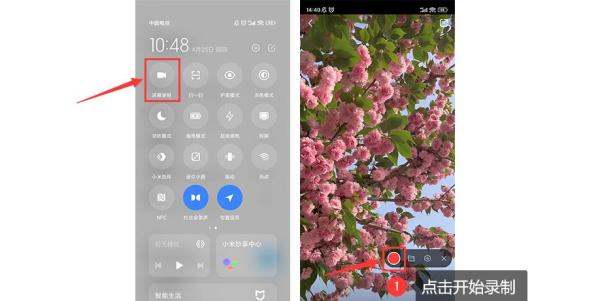
大部分现代智能手机都内置了屏幕录制功能,使用起来既方便又快捷。以下是使用小米手机自带录屏功能的步骤:
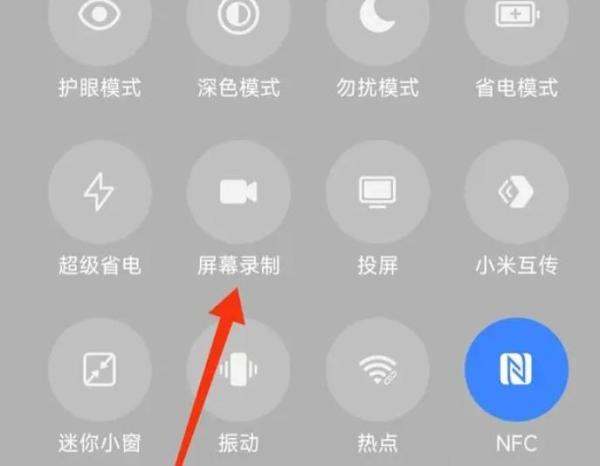
步骤1:下滑手机屏幕的状态栏,找到并点击【屏幕录制】按钮,手机将进入预备录屏模式。步骤2:打开你想要录制的页面或应用,确保所有需要展示的内容都已准备好。步骤3:点击屏幕上的【红色按钮】开始录制。录制过程中,你可以进行各种操作,如滑动屏幕、点击按钮等,这些都会被录制下来。步骤4:录制完成后,再次点击红色按钮或按照提示结束录制。录制的视频将自动保存在手机的相册或录屏文件夹中。注意:不同品牌的手机录屏功能可能略有不同,但操作步骤大同小异。你可以根据自己的手机型号,在手机的设置或帮助文档中查找具体的录屏方法。
二、使用专业录屏软件进行高清录屏
虽然手机自带的录屏功能方便快捷,但往往缺乏一些高级功能和个性化设置。这时,专业的录屏软件便成为了我们的不二之选。数据蛙录屏软件是一款功能强大、操作简便的录屏工具,支持对手机进行高清录屏。以下是使用数据蛙录屏软件进行手机高清录屏的步骤:
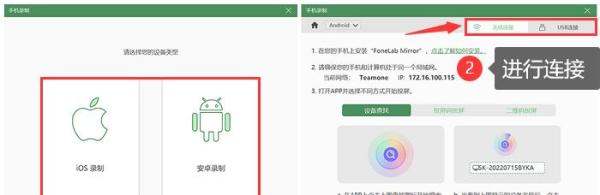
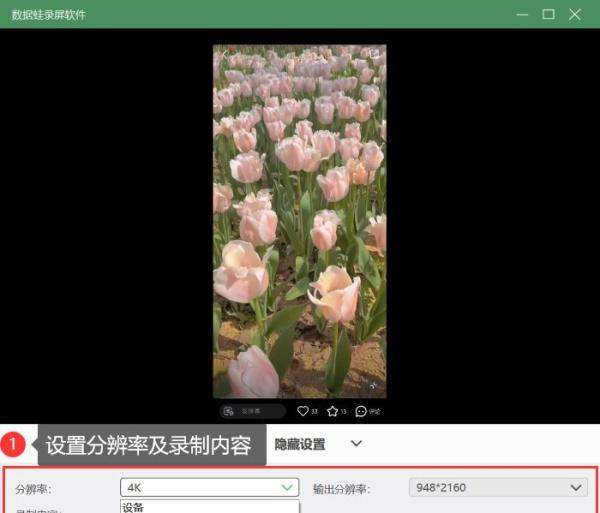
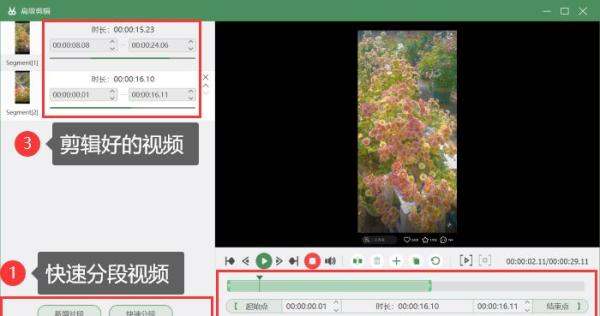
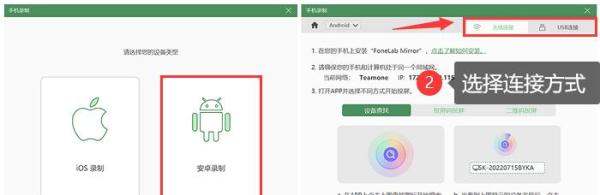
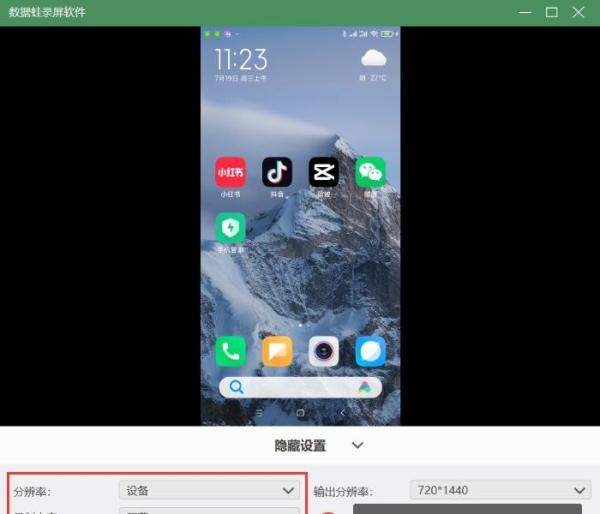
步骤1:在电脑上下载并安装数据蛙录屏软件,打开软件后选择【录手机】模式。步骤2:根据手机类型(iOS或安卓)选择设备类型,并按照提示将手机与电脑进行连接。连接方式可能包括USB连接、Wi-Fi连接等,具体取决于软件和手机型号的支持情况。步骤3:连接成功后,手机屏幕将投屏在电脑上。此时,你可以在软件中对分辨率、帧率、录制内容等参数进行设置,以确保录制出高清流畅的视频。步骤4:设置好参数后,点击【开始录制】按钮进行录制。录制过程中,你可以在手机上进行各种操作,这些操作都将被实时录制下来。步骤5:录制完成后,你可以在软件中直接预览并保存录制的视频。此外,你还可以使用软件提供的【高级剪辑】功能对视频进行剪辑、增加特效等操作,以满足你的个性化需求。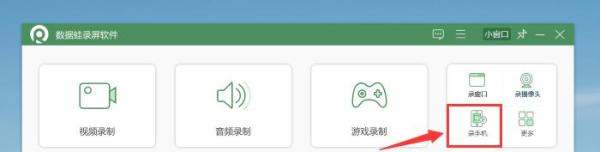
总结:
以上两种方法都可以帮助你快速学会手机高清录屏。使用手机自带的录屏功能简单快捷,适合日常快速录制;而使用专业录屏软件则能够提供更丰富的功能和更高的录制质量,适合对录屏有更高要求的用户。无论你选择哪种方法,都可以轻松实现手机高清录屏,捕捉并分享生活中的每一个精彩瞬间。
小米录屏的两种方法
小米手机的录屏功能非常实用,可以帮助用户轻松记录屏幕上的各种内容。以下是两种小米录屏的方法,包括使用手机内置系统和专业软件录屏。
方法一:使用手机内置系统
小米手机内置了录屏功能,无需额外下载软件,简单几步即可开始录制。
步骤1:打开小米手机,下拉通知栏打开快捷设置面板。在这里找到【屏幕录制】功能,点击即可进入录制状态。
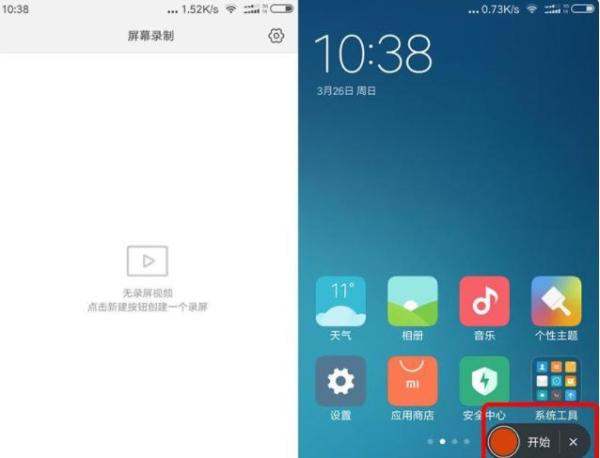
步骤2:返回主页,你会看到一个红色按钮附带着开始的标志。点击【红色按钮】即可开始录制。录制完成的视频会自动保存在你的手机相册中,方便查看和分享。
这种方法简单快捷,适合日常使用中需要快速录屏的场景。
方法二:使用专业软件录屏
如果你追求更高的录屏质量,或者需要录制更复杂的屏幕内容(如游戏、视频通话等),那么可以考虑使用专业的录屏软件,如数据蛙录屏软件。
步骤1:在电脑上下载并安装数据蛙录屏软件。安装完毕后,打开软件进入主界面。
步骤2:在主界面中点击进入【录手机】模式。

步骤3:选择【安卓录制】进行操作。根据屏幕上的步骤提醒,选择一个适合你的连接方式(如USB连接或无线连接)将手机与电脑连接。
步骤4:连接成功后,手机屏幕会投屏到电脑上。设置好你需要的【录制内容】后,点击【录制】按钮即可开始录制。录制好的视频可以在【录制历史】中找到。
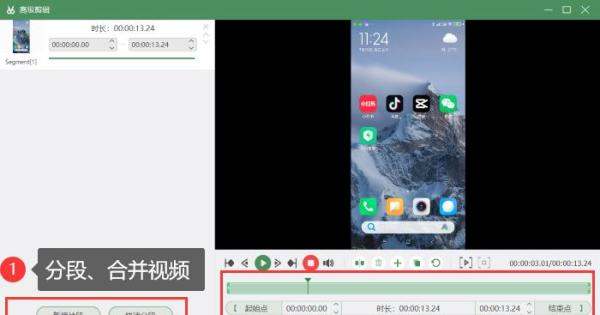
步骤5:录制好的视频可以进入【高级剪辑】功能进行分段、合并、剪辑、增加特效等后期处理。
这种方法适合需要高质量录屏和后期处理的用户,可以录制出更加精彩和出众的视频内容。
总结
以上两种方法都可以帮助你轻松解决小米录屏的难题。手机内置系统的录屏功能简单快捷,适合日常快速录屏;而专业的数据蛙录屏软件则能够录制高清、高质量的视频内容,并支持视频后期处理,满足你的各种需求。无论是生活中还是工作上,小米录屏功能都能帮助你记录下重要的瞬间,并方便地分享给他人。