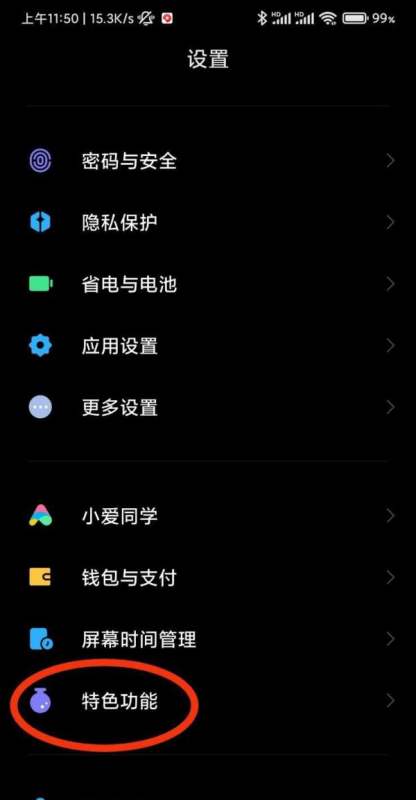
在小米手机上,打开视频工具箱悬浮窗,点击右上角设置按钮,选择关闭工具箱或直接拖动图标到底部关闭区域即可关闭。
-
-
设置小米手机视频工具箱悬停位置的方法如下:
进入手机设置界面打开小米手机主界面,点击“设置”图标进入系统设置菜单。
选择特色功能选项在设置菜单中滑动查找并点击“特色功能”选项,进入功能管理页面。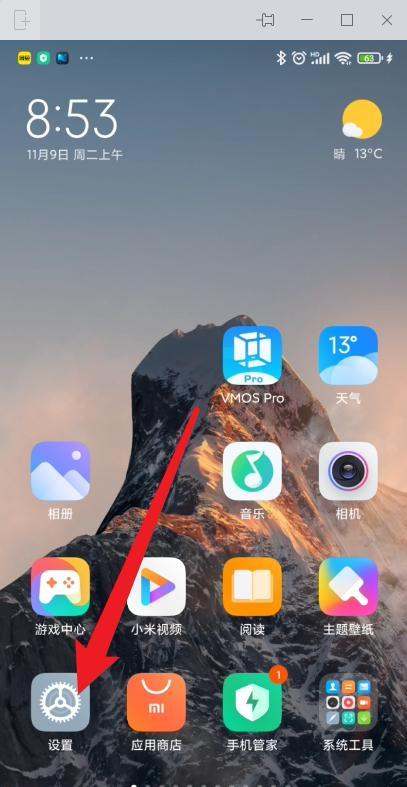
进入视频工具箱设置在特色功能列表中找到“视频工具箱”选项,点击后进入工具箱配置界面。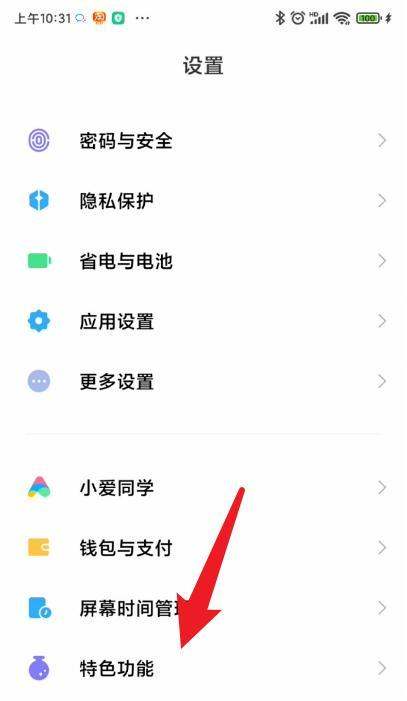
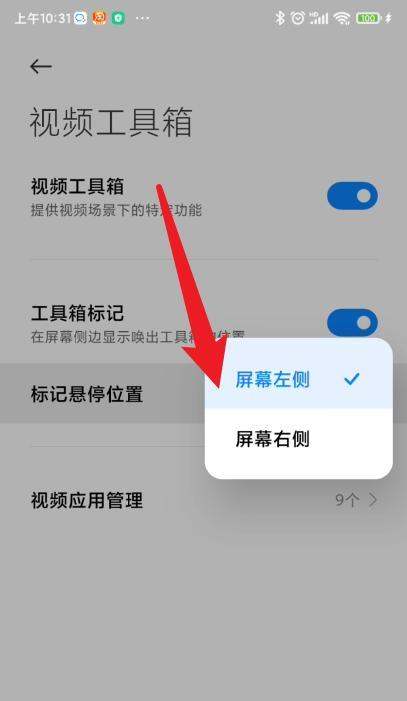
设置悬停位置在工具箱配置界面中,找到“标记悬停位置”选项并点击,系统将弹出位置选择菜单。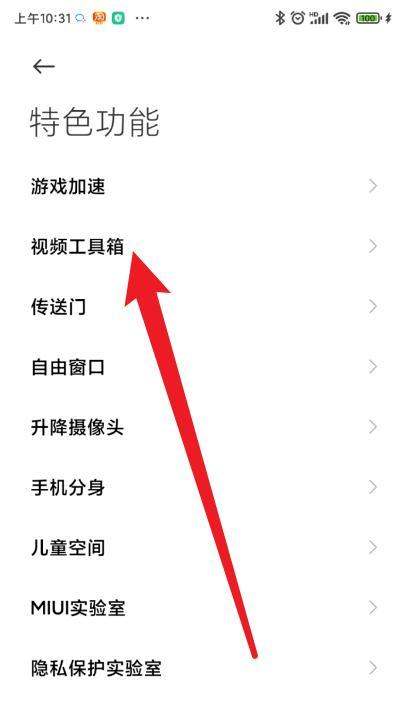
选择具体位置在展开的位置选项中,根据需求选择屏幕顶部、底部、左侧或右侧等预设位置,部分机型支持自定义坐标调整。
注意事项:
不同型号的小米手机(如小米10)和系统版本(如MIUI 12.5.5)可能存在界面差异,但核心操作路径一致。若未找到“视频工具箱”选项,需确认系统是否为最新版本,或通过全局搜索功能定位。悬停位置设置后,建议立即打开视频应用测试效果,确保工具箱显示位置符合使用习惯。 -
小米手机视频工具箱的设置步骤如下:
一、进入设置入口
在手机设置菜单中点击【特色功能】。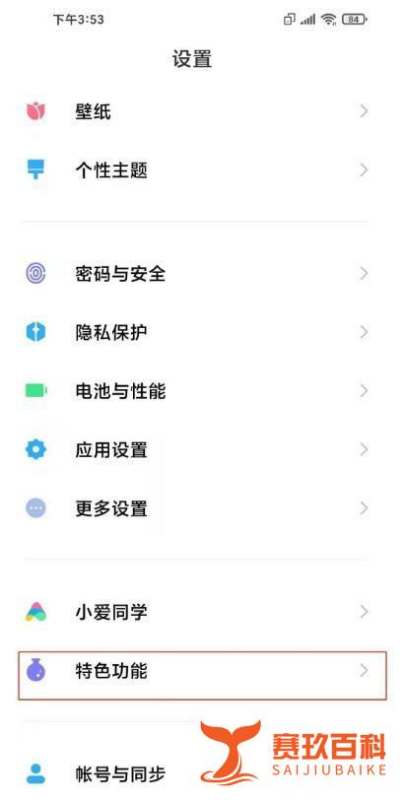
二、定位视频工具箱
在特色功能页面中找到并点击【视频工具箱】选项。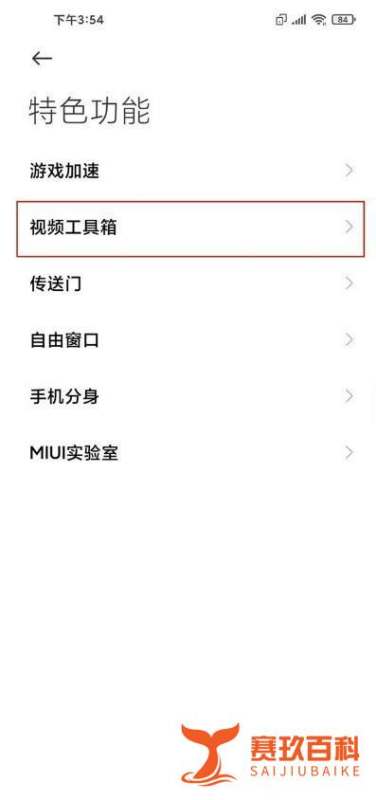
三、配置呼出参数
选择工具箱的呼出位置(屏幕左侧或右侧边缘)开启【工具箱标记】开关,此时屏幕边缘会出现半透明图标
四、使用方式
在观看视频时,从已设置的屏幕边缘标记处向内滑动滑动后即可快速呼出包含录屏、截图、画质增强等功能的工具面板
注意事项:
该功能需系统版本为MIUI12及以上部分机型可能因硬件差异存在功能入口位置不同的情况工具箱标记支持自定义透明度,可在设置中调整呼出手势需保持滑动轨迹垂直,避免误触发其他操作
通过以上步骤即可完成视频工具箱的完整设置,设置后可在任意视频播放场景(包括第三方视频应用)中快速调用功能面板。如需关闭功能,只需在设置中关闭【工具箱标记】开关即可。
-
小米手机关闭视频工具箱的步骤如下:
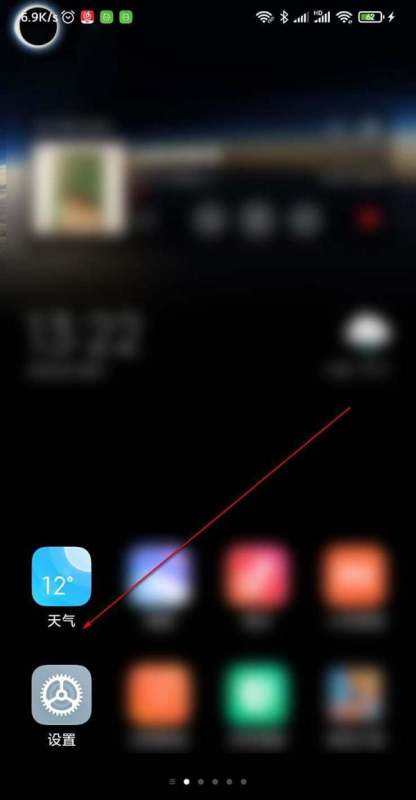
进入手机设置:首先,在手机桌面找到并点击设置图标,进入系统设置界面。
找到特色功能选项:在设置界面中,滑动屏幕找到特色功能(部分系统版本可能显示为“更多设置”或“实验室功能”),点击进入。
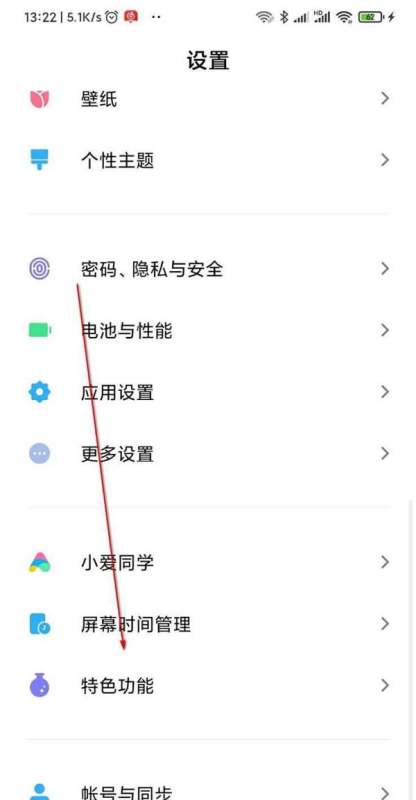
进入视频工具箱设置:在特色功能页面中,找到视频工具箱选项(图标可能为播放按钮或工具箱图案),点击进入其专属设置界面。

关闭视频工具箱:在视频工具箱设置页面中,找到顶部的开启/关闭开关(通常为蓝色或灰色滑块),点击滑块至灰色状态即可关闭功能。
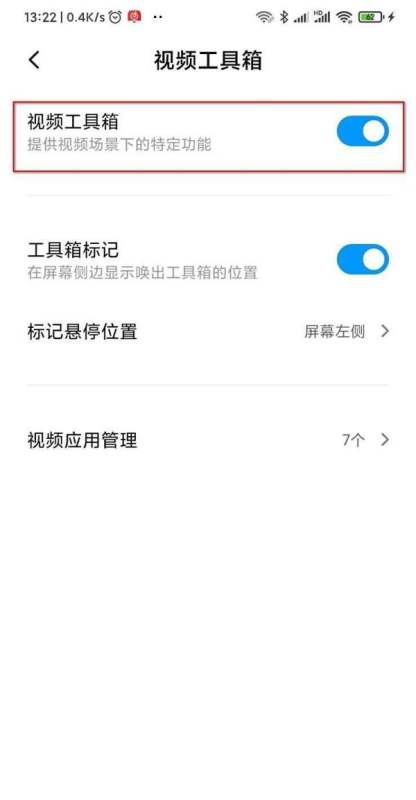
注意事项:
不同系统版本(如MIUI 11、MIUI 12等)的菜单层级可能略有差异,若未找到“特色功能”,可尝试在设置界面搜索“视频工具箱”。关闭后,视频播放时的侧边栏工具(如截图、录屏、投屏等快捷按钮)将不再显示。若操作后仍生效,建议重启手机或检查是否有其他应用(如游戏加速)强制启用了类似功能。总结:通过设置-特色功能-视频工具箱的路径,直接关闭开关即可完成操作,整个过程无需复杂设置。
-
小米手机关闭应用视频工具箱的方法如下:
进入设置界面打开小米手机主界面,找到并点击设置图标,进入系统设置菜单。
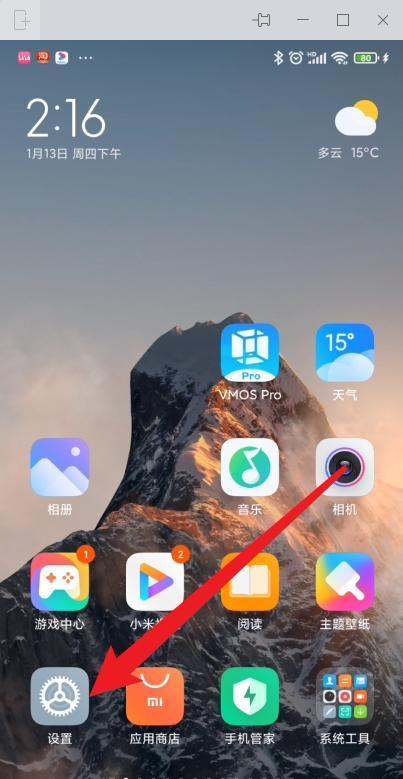
选择特色功能在设置菜单中滑动屏幕,找到并点击特色功能选项,进入功能管理页面。

进入视频工具设置在特色功能页面中,点击视频工具选项,进入视频相关功能配置界面。
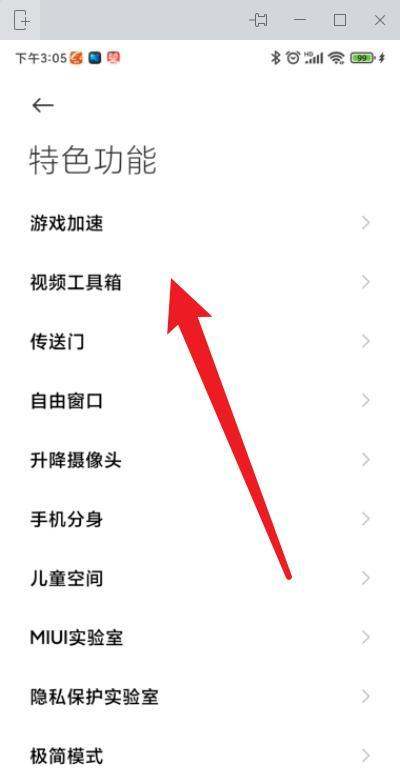
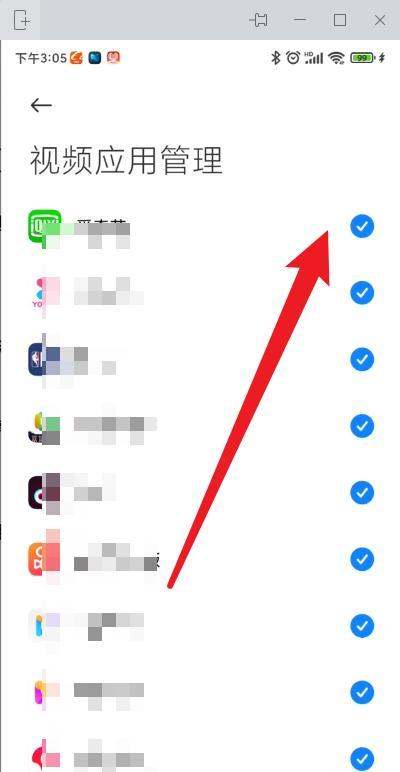
管理视频应用在视频工具页面中,选择视频应用管理,此处可针对具体应用调整视频工具箱的启用状态。
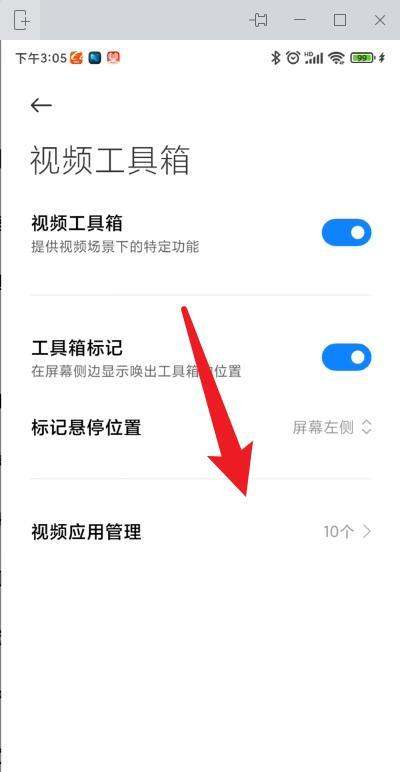
关闭视频工具箱在视频应用管理列表中,找到目标应用,关闭其对应的视频工具箱开关即可完成设置。
注意事项:
不同型号或系统版本的小米手机,菜单层级可能略有差异,但核心路径一致。若未找到对应选项,可尝试在设置顶部搜索栏输入“视频工具箱”快速定位。 -
小米手机的视频工具箱在设置中的特色功能里,具体查找步骤如下:
进入设置:打开手机上的“设置”应用并进入。
找到特色功能:在设置的主页一直往下滑,找到“特色功能”选项。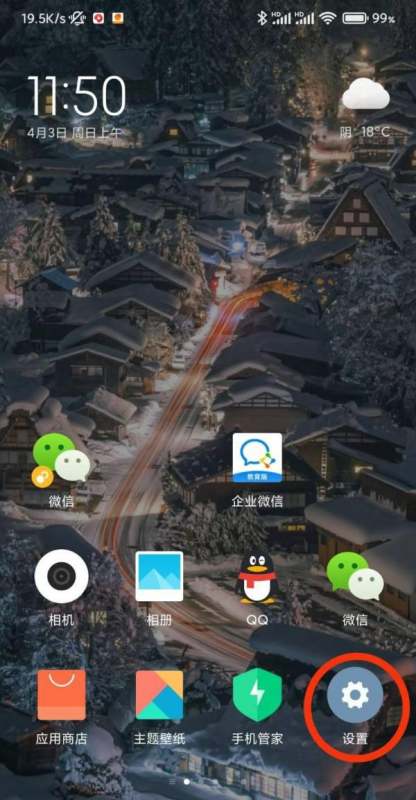
看到视频工具箱:进入特色功能页面后,就可以看到“视频工具箱”了。