
在小米手机上,打开任意可滚动页面,先截一张图,点击左下角长截图或截长图按钮,即可自动滚动并拼接成长图。部分机型支持三指下滑截屏后选择长截图功能。
-
-
小米手机截长图受限制?
小米手机是可以截长屏的,不能截可能是操作不对导致;可以参考以下方法截:
1、首先下拉手机通知栏,点击通知栏的“截图”按钮。
2、然后点击屏幕右上角的截图缩略图。
3、进入截图预览图后,再点击屏幕下方的“截长图”按钮。
4、接下来屏幕显示的内容会由下向上滚动,当屏幕显示的内容滚动到需要截止的范围时,点击“结束截长图”按钮即可。
5、点击“结束截长图”后,一张完整的长图就截好了。
-
方法如下:
操作工具:小米9
操作系统:miui 11.0
程序:截图2.1
1、用手指从手机桌面的底端向下滑动,调出通知界面。
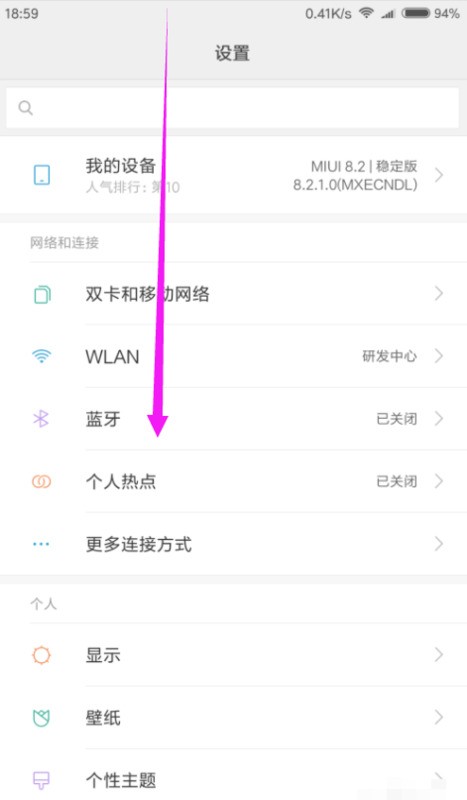
2、在手机通知界面中找到“截屏”功能,并单击。
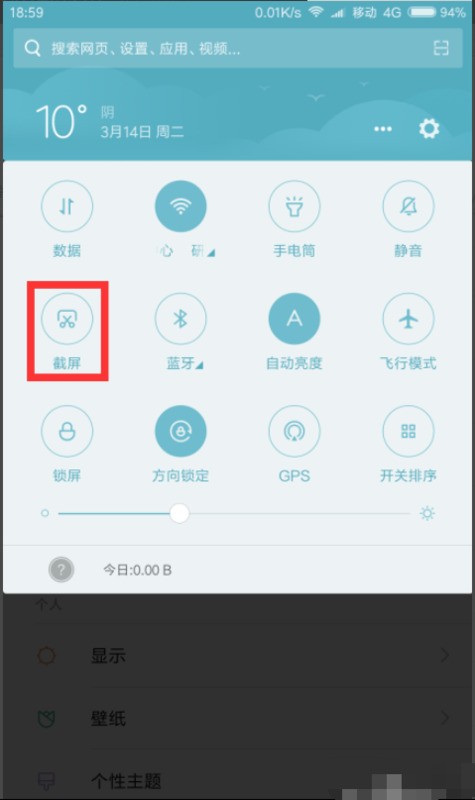
3、点击之后手机会自动截屏,点击右上角的缩略图。
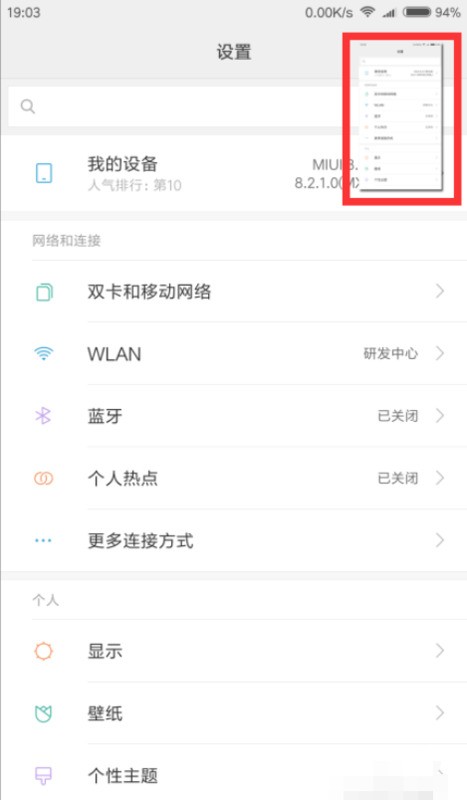
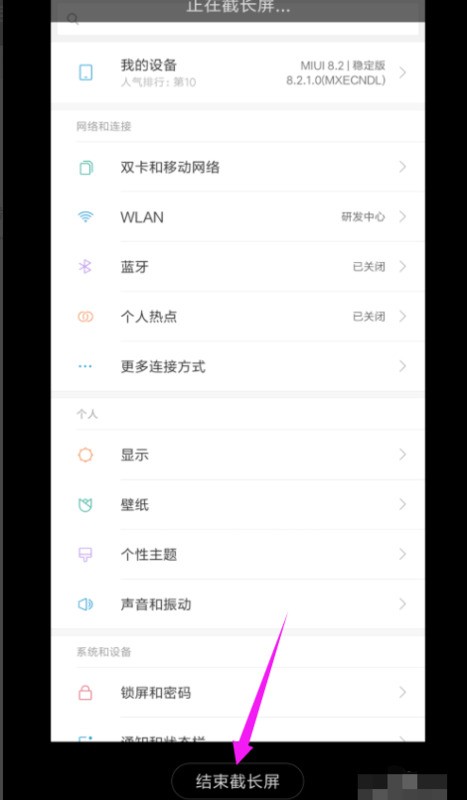
4、之后手机会自动进入截长图的状态,截取好合适的长度后,点击下方的“结束截长屏”选项即可。
-
小米手机设置截长图,可通过开启系统自带的截长图开关实现,具体操作如下:
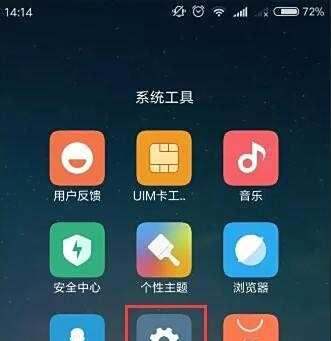
进入手机设置界面:打开手机,点击“设置”图标,进入设置页面。
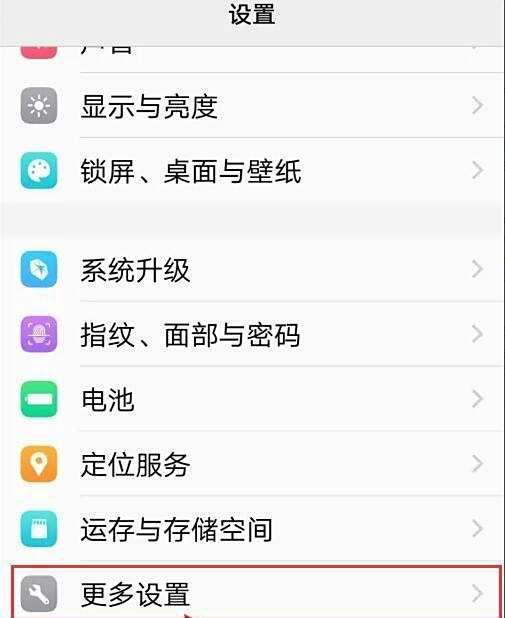
进入更多设置:在设置界面中,找到并点击“更多设置”选项,进入下一级菜单。
进入截屏设置:在更多设置界面中,选择“截屏”功能,进入截屏相关设置页面。

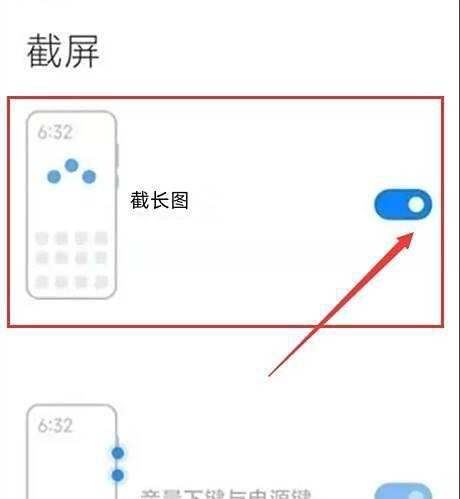
开启截长图开关:在截屏设置界面中,找到“截长图”选项,将其开关拨至开启状态(通常显示为蓝色或绿色)。
补充说明:
完成上述设置后,使用普通截屏操作(如三指下滑、电源键+音量下键组合)时,屏幕底部会弹出截屏预览图,点击预览图下方的“截长图”按钮即可自动滚动屏幕并生成长图。若未找到“截长图”开关,可能是系统版本差异导致。可尝试通过截屏后预览界面直接操作,或升级至最新MIUI系统。 -
小米手机截长图可通过快捷手势或三指下滑实现,截取后支持编辑与便捷分享,具体方法如下:
一、通过快捷手势截长图操作步骤:完成当前屏幕截图:使用常规截图方式(如同时按住电源键和音量减键,或通过通知栏截图按钮)。
触发截长图功能:截图后不要松开截图区域,此时屏幕左下角会短暂出现“截长图”图标。
生成长图:点击该图标,手机会自动向下滚动屏幕并拼接内容,直至手动停止或内容结束。
适用场景:适合快速截取超长文章、聊天记录或网页等连续内容。二、通过三指下滑截长图(需提前设置)操作步骤:开启功能:进入手机设置 → 更多设置 → 手势及按键快捷方式 → 选择“三指下滑”并设置为“截长图”。
使用手势:在需要截图的界面,用三根手指同时向下滑动屏幕,即可直接激活截长图功能。
优势:操作更直观,无需先截取单屏再切换功能,适合高频使用场景。三、长图编辑功能截取的长图支持多种编辑操作,可进一步优化内容:
裁剪:去除多余部分,聚焦关键信息。调节参数:调整亮度、对比度、饱和度,提升画面清晰度。添加文字/贴纸:插入文字说明或趣味贴纸,增强信息传达效果或趣味性。操作入口:截长图完成后,点击屏幕下方的“编辑”按钮即可进入编辑界面。四、长图分享方式编辑后的长图可通过多种渠道快速分享:
即时通讯工具:直接通过微信、QQ、短信等发送给好友。社交平台:上传至微博、抖音等平台,扩大传播范围。适用场景:工作展示项目进展、生活分享趣事等,满足多样化需求。注意事项手势设置:若未找到“三指下滑”选项,需确认系统版本是否支持,或检查是否与其他手势冲突。停止滚动:截长图时,若需提前结束拼接,可点击屏幕任意位置停止滚动。保存路径:截取的长图默认保存至相册,可在相册中查看或管理。掌握以上方法后,可高效利用小米手机的长图功能,轻松应对各类截图需求。
-
小米手机截长屏功能可以通过以下方式打开:
快捷键操作:
同时按住电源键和音量下键进行截屏。
截屏成功后,立即点击右上角的缩略图。
在弹出的选项中,选择“截长屏”,系统会自动滚动页面并拼接成长图。
三指下滑截屏:
首先,需要到设置中开启此功能。路径为:“设置-更多设置-手势及按键快捷方式-截屏-三指下滑截屏”。
开启后,在任何界面,三个手指一起往下滑即可截屏。
截屏后,同样点击右上角的缩略图,选择“截长屏”选项。
悬浮球辅助截屏:
在“设置-更多设置”中找到悬浮球并开启。
同时,在悬浮球的功能中添加截屏选项。
点击悬浮球,选择截屏功能进行截屏。
截屏成功后,后续操作与快捷键操作中的截长屏步骤相同。
注意事项:
某些应用可能不支持长截屏功能,这可能是由于应用的权限设置或内容保护等原因。此时,可以尝试调整应用的权限设置或采用其他截屏方式。确保手机系统版本较新,因为部分功能可能要求系统版本在MIUI 12以上。如果以上方法均无法打开截长屏功能,建议咨询小米官方客服或前往小米售后服务中心寻求帮助。