
在小米手机上,进入设置 > 更多设置 > 截屏或手势快捷方式,开启区域截屏功能。之后用手指画S或长按电源键+音量下键进入区域截屏模式,框选所需区域即可完成截图。
-
-
小米区域截屏需先在快捷手势中设置,以下是具体操作步骤:
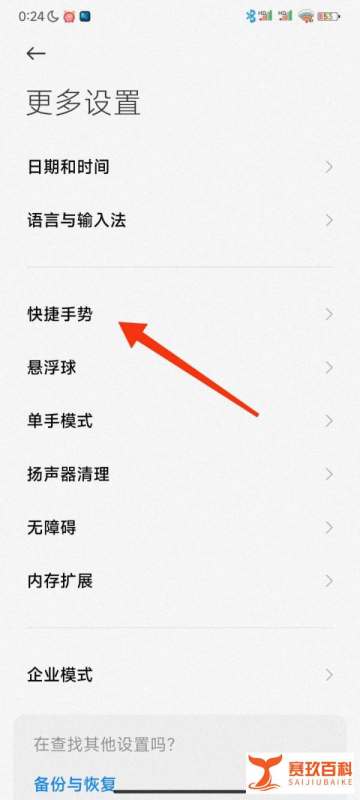
进入快捷手势打开手机的设置,在设置界面中找到更多设置选项并点击进入,接着在更多设置页面里选择快捷手势。
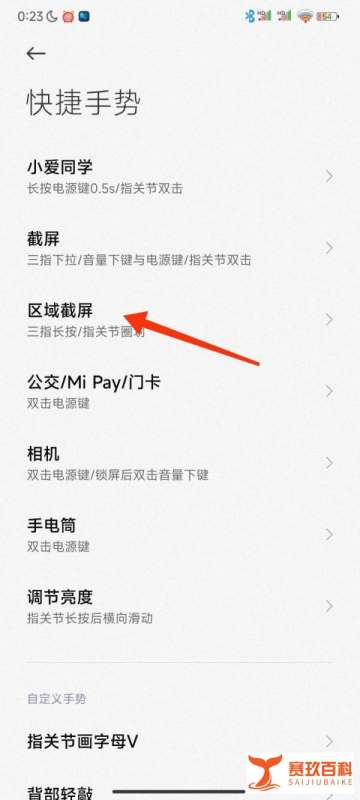
进入区域截屏在快捷手势页面中,仔细查找并点击区域截屏选项,以此进入区域截屏的设置界面。
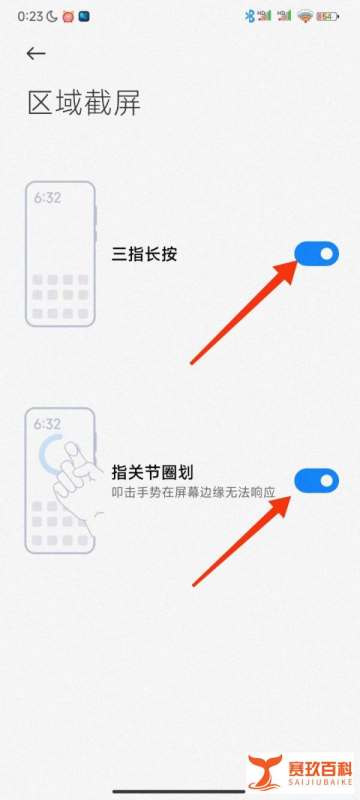
设置区域截图方式在区域截屏设置界面中,根据个人习惯和需求,选择合适的区域截图方式。常见的区域截图方式有矩形、椭圆形、自由形状等,选择好后即可完成设置。设置完成后,在需要截屏时,按照设定的手势(如三指下拉等,不同机型可能略有差异)触发区域截屏功能,然后在屏幕上拖动手指选取想要截取的区域即可。
-
第一种:利用悬浮球。进入设置,打开悬浮球,悬浮球便会出现在桌面上,点击悬浮球里面的截屏图标即可。
第二种:利用下拉菜单里面的截屏。
第三种:电源键加菜单键,电源键在手机右侧,菜单键在home键的左侧,同时按住两个键就行。但是由于需要同时按住两个键。
-
小米10s设置区域截屏的步骤如下:
步骤1:进入更多设置在手机桌面找到并点击【设置】图标,进入设置菜单后选择【更多设置】选项。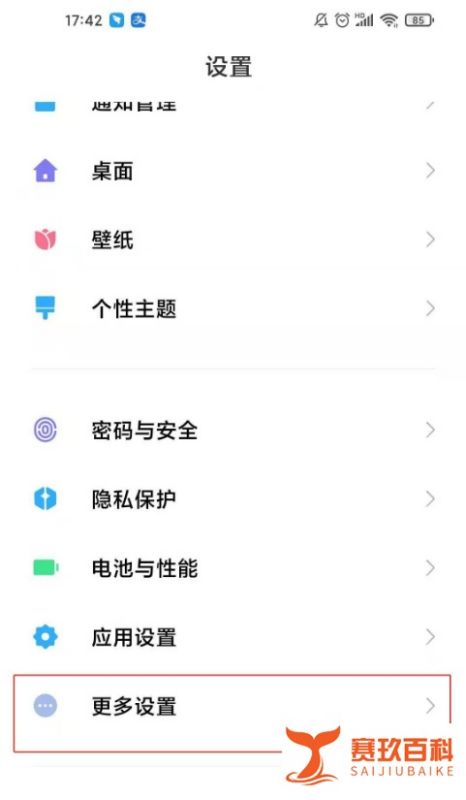
步骤2:进入快捷方式设置在更多设置界面中,找到并点击【快捷方式】选项,进入手势操作配置页面。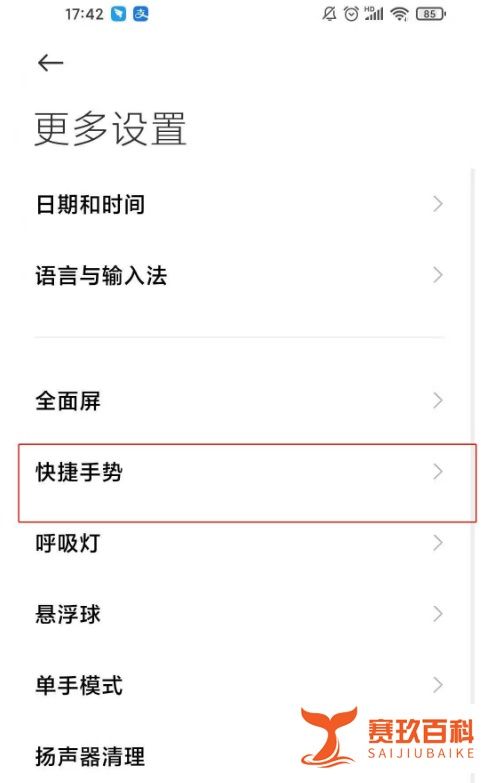
步骤3:开启区域截屏功能在快捷方式列表中,选择【区域截屏】选项,进入具体设置界面。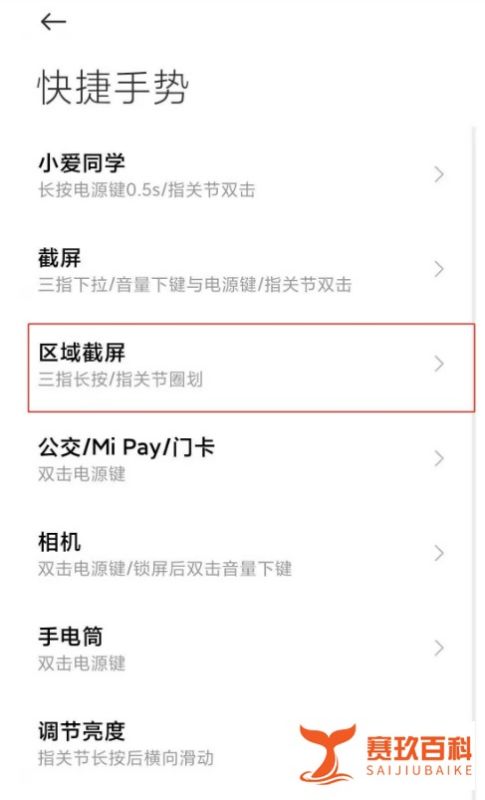
步骤4:配置触发手势开启【三指长按】和【指关节画圈】两个开关: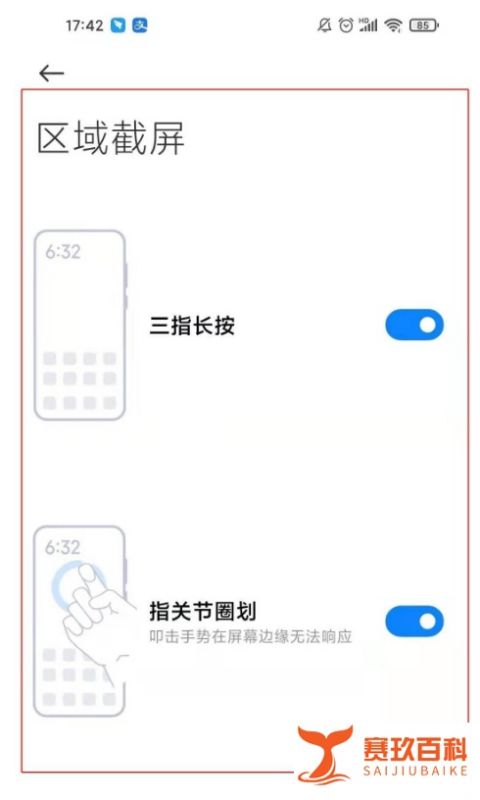
三指长按:用三根手指同时长按屏幕任意位置触发区域截屏。
指关节画圈:用指关节在屏幕上画圈快速启动区域截屏。
步骤5:使用区域截屏根据设置的手势触发截屏后,屏幕会进入区域选择模式。此时可自由调整截取范围(如矩形、圆形或任意形状),确认后点击保存即可完成操作。注意事项:
若未找到【区域截屏】选项,需确认系统版本是否为安卓12.0或更新版本。部分手势需在系统默认主题下生效,第三方主题可能导致兼容性问题。截屏后图片默认保存至相册【截屏】文件夹,可通过文件管理器快速访问。 -
小米Civi 4 Pro的区域截屏可通过设置快捷手势实现,具体步骤如下:
进入设置界面打开小米Civi 4 Pro,在主屏幕找到并点击设置图标,进入系统设置页面。
定位快捷手势选项在设置页面中,依次选择更多设置→快捷手势,进入手势功能配置界面。
开启区域截屏手势在快捷手势页面中找到区域截屏选项,点击进入后可选择以下两种手势之一或同时开启:
三指长按:用三根手指在屏幕任意位置长按,触发区域截屏功能。
指关节圈划:用单指关节在屏幕上画圈,直接圈定需要截取的区域。(建议根据个人习惯选择,同时开启可提升操作灵活性。)
执行截屏并选择形状触发手势后,屏幕会弹出截屏工具栏,提供三种截取形状供选择:
矩形:截取规则矩形区域。
任意形:自由绘制不规则图形。
圆形:截取圆形或椭圆形区域。(白色区域为选中部分,拖动边缘可调整范围。)
保存截屏结果圈定区域后,点击保存按钮即可将图片存储至相册。若需进一步编辑,可点击分享或编辑进行后续操作。
补充说明:
手势灵敏度调整:若手势触发失败,可检查是否开启成功,或尝试调整按压力度与速度。兼容性提示:部分第三方应用界面可能因权限限制无法使用区域截屏,建议优先在系统界面测试。其他截屏方式:若区域截屏手势不适用,可同时使用三指下滑(全屏截屏)或电源键+音量下键组合键,再通过相册编辑功能裁剪所需区域。常见问题关联:
若需将截屏内容投屏至电视,可参考设置中的连接与共享→投屏功能。截屏后隐藏敏感信息,可通过相册编辑中的马赛克或涂鸦工具实现。通过上述步骤,用户可高效完成小米Civi 4 Pro的区域截屏操作,满足精准截图需求。