
小米手机截屏设定:同时按住电源键和音量减键进行全屏截图;打开设置-更多设置-截屏,可开启三指下滑截屏;部分机型支持区域截屏,通过长按截屏缩略图选择区域截屏并拖动选取。
-
-
小米系统截屏功能不支持区域截屏。你可以用先截屏后编辑的方法进行二次处理来达到效果。
另外可以用其他的截屏软件来实现区域截屏的效果,比如常用的QQ软件。但要实现该功能需要做一些设置。首先进入QQ,进入设置,辅助功能,打开“摇动手机截屏”功能,如下图,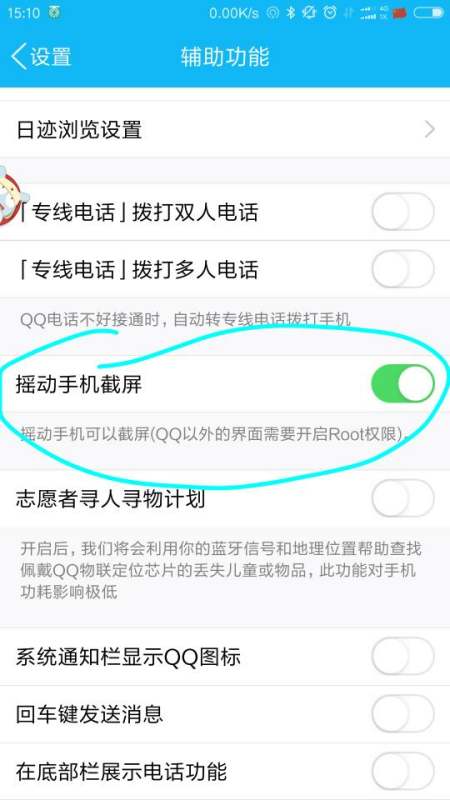
但此截屏功能只能在qq软件为当前软件时才能起作用。qq在后台时就不能起作用了,需要获得系统的root权限。
软件设置好后,需要进系统的安全中心打开qq的“显示悬浮窗”权限。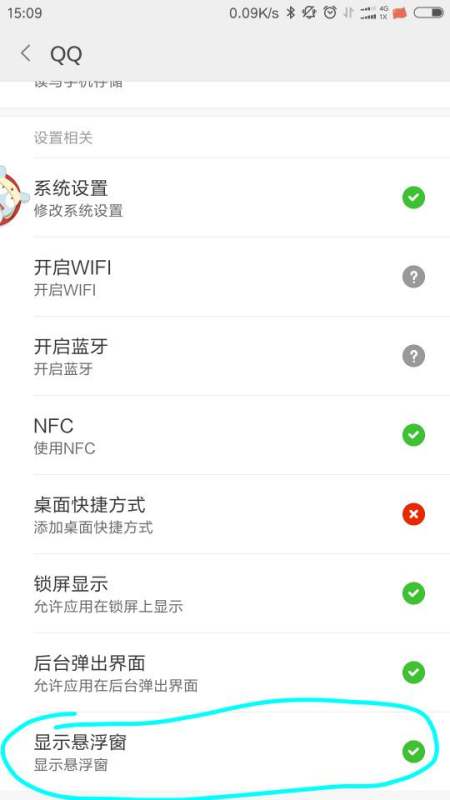
后续再开启系统的root权限,就可以完美使用qq的截屏功能了。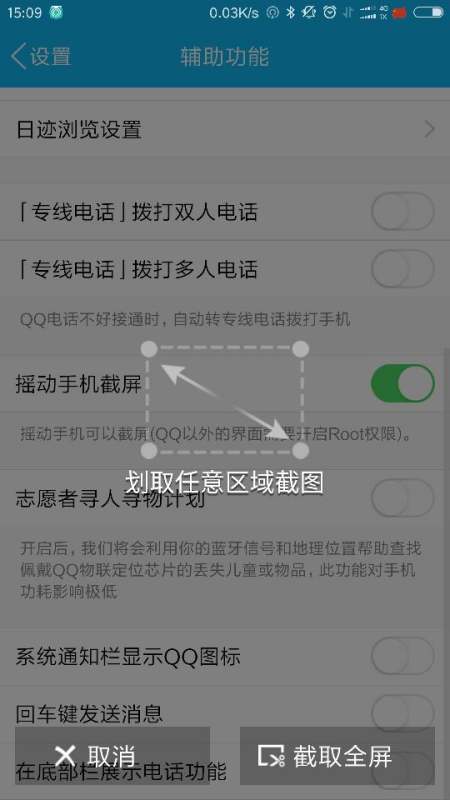
-
小米区域截屏设置步骤如下:
进入手机设置界面打开手机主界面,找到并点击设置图标,进入系统设置菜单。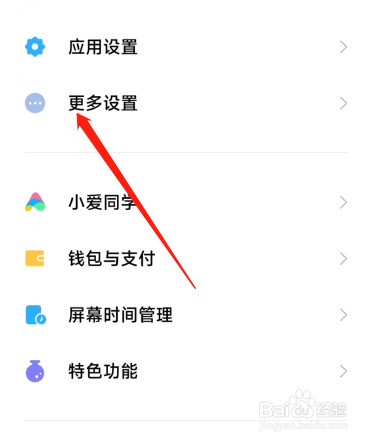
选择更多设置选项在设置菜单中向下滑动,找到并点击更多设置,进入二级设置界面。
进入快捷手势功能在更多设置页面中,找到快捷手势选项并点击,该功能用于管理手势操作。
开启区域截屏功能在快捷手势页面中,找到区域截屏选项并点击,进入后开启对应开关即可完成设置。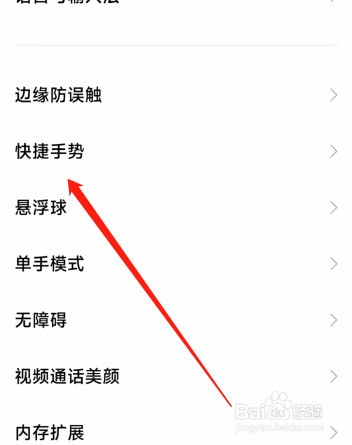
注意事项:
不同型号的小米手机或MIUI版本可能存在界面差异,若未找到对应选项,可尝试在设置中搜索“区域截屏”。开启后,可通过三指长按屏幕或指定手势触发区域截屏功能,具体操作方式以系统提示为准。 -
小米10s进行区域截屏的步骤如下:
进入设置菜单:在手机设置菜单中点击更多设置。
选择快捷方式:在更多设置界面中,点击快捷方式选项。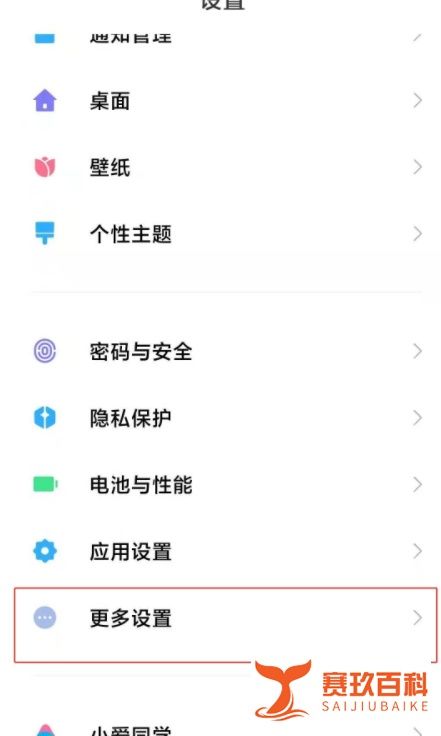
进入区域截屏设置:在快捷方式界面中,选择区域截屏选项。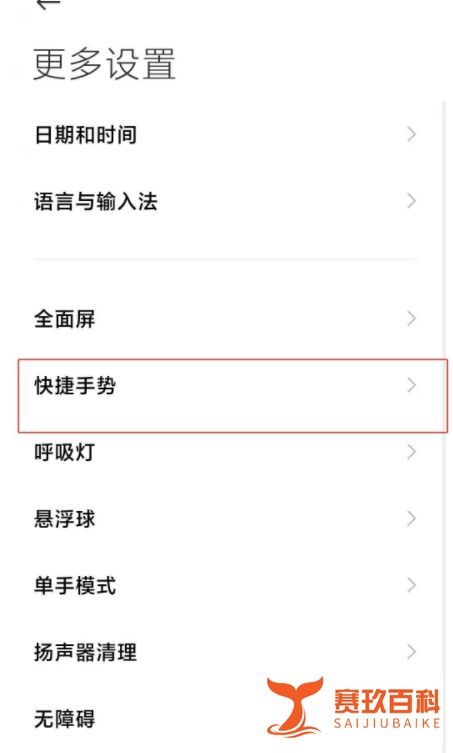
开启截屏手势:在区域截屏设置界面中,开启三指长按和指关节画圈的开关。这两个手势均可用于启动区域截屏功能,用户可根据个人习惯选择使用。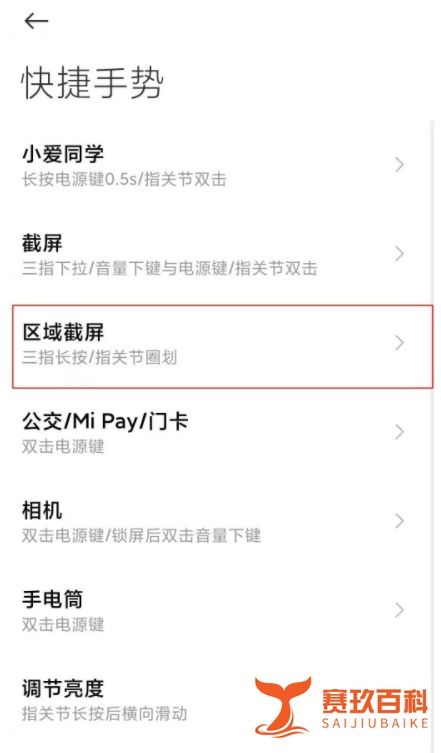
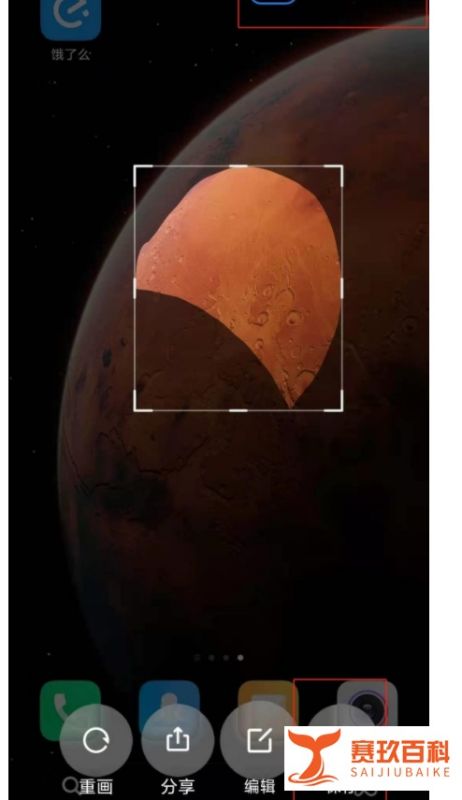
选择区域并截图:启动区域截屏功能后,屏幕上会出现截屏工具框,用户可通过拖动工具框中的边框或角落来选择需要截取的区域形状(如矩形、圆形等),选择完成后点击保存即可。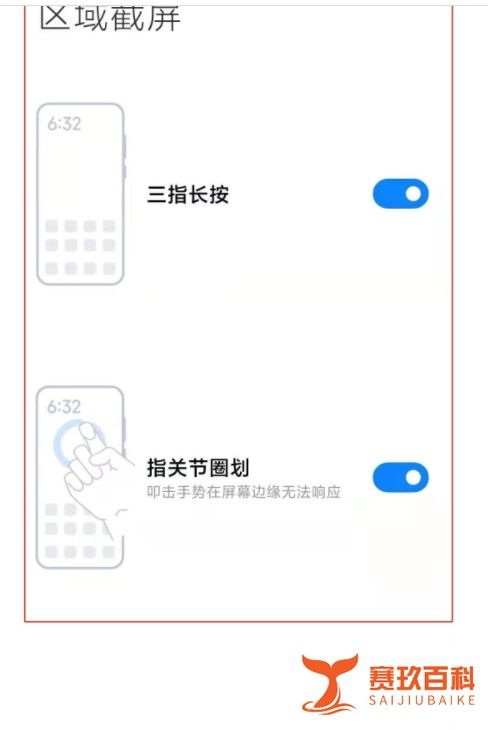
-
第一种:利用悬浮球。进入设置,打开悬浮球,悬浮球便会出现在桌面上,点击悬浮球里面的截屏图标即可。
第二种:利用下拉菜单里面的截屏。
第三种:电源键加菜单键,电源键在手机右侧,菜单键在home键的左侧,同时按住两个键就行。但是由于需要同时按住两个键。
-
小米Civi 4 Pro的区域截屏可通过设置快捷手势实现,具体步骤如下:
进入设置界面打开小米Civi 4 Pro,在主屏幕找到并点击设置图标,进入系统设置页面。
定位快捷手势选项在设置页面中,依次选择更多设置→快捷手势,进入手势功能配置界面。
开启区域截屏手势在快捷手势页面中找到区域截屏选项,点击进入后可选择以下两种手势之一或同时开启:
三指长按:用三根手指在屏幕任意位置长按,触发区域截屏功能。
指关节圈划:用单指关节在屏幕上画圈,直接圈定需要截取的区域。(建议根据个人习惯选择,同时开启可提升操作灵活性。)
执行截屏并选择形状触发手势后,屏幕会弹出截屏工具栏,提供三种截取形状供选择:
矩形:截取规则矩形区域。
任意形:自由绘制不规则图形。
圆形:截取圆形或椭圆形区域。(白色区域为选中部分,拖动边缘可调整范围。)
保存截屏结果圈定区域后,点击保存按钮即可将图片存储至相册。若需进一步编辑,可点击分享或编辑进行后续操作。
补充说明:
手势灵敏度调整:若手势触发失败,可检查是否开启成功,或尝试调整按压力度与速度。兼容性提示:部分第三方应用界面可能因权限限制无法使用区域截屏,建议优先在系统界面测试。其他截屏方式:若区域截屏手势不适用,可同时使用三指下滑(全屏截屏)或电源键+音量下键组合键,再通过相册编辑功能裁剪所需区域。常见问题关联:
若需将截屏内容投屏至电视,可参考设置中的连接与共享→投屏功能。截屏后隐藏敏感信息,可通过相册编辑中的马赛克或涂鸦工具实现。通过上述步骤,用户可高效完成小米Civi 4 Pro的区域截屏操作,满足精准截图需求。