欢迎访问PChome.net
手机版
VectrasVM是一款专为安卓平台设计的创新虚拟化工具,通过深度优化的QEMU引擎实现移动端多系统运行。该应用突破传统虚拟机性能瓶颈,在骁龙855及以上芯片设备上可流畅运行Windows、Linux和macOS等操作系统。其革命性设计在于智能化的资源分配系统,用户只需简单拖拽即可完成CPU核心数、内存大小的配置,配合内置ROM市场提供的海量系统镜像,最快3分钟就能搭建完整的虚拟环境。特别值得关注的是其独创的离线托管技术,通过动态调节CPU频率和GPU渲染策略,在保持虚拟机运行的同时显著降低设备功耗。无论是开发者需要测试跨平台应用,还是普通用户想体验不同操作系统,VectrasVM都能提供稳定高效的解决方案。
跨平台硬件直通
突破性地实现USB3.0设备直连虚拟机,不仅支持常见的外接存储设备,还能完美兼容专业开发工具如JTAG调试器和逻辑分析仪。通过硬件加速通道,数据传输速度较传统方案提升300%,特别适合嵌入式开发和硬件测试场景。
动态分辨率适配
采用自适应渲染引擎,可根据设备性能智能切换1080P/4K显示模式。新增的"智能填充"功能能自动修正老旧系统在全面屏设备上的显示异常,同时支持横竖屏无缝切换,为平板用户提供桌面级视觉体验。
多系统数据互通
升级后的共享文件夹支持实时同步和版本控制,用户可设置自动同步规则或手动触发备份。新增FTP/SMB协议支持,使得虚拟机能够直接访问局域网内的NAS设备,大幅提升大文件传输效率。
智能手势映射
深度整合安卓手势系统,现已支持超过20种预设手势组合。新增的"宏指令"功能允许用户录制复杂操作序列,通过简单手势触发多步操作,极大提升移动办公场景下的工作效率。
安全沙箱隔离
采用军用级加密算法构建虚拟化防护墙,新增网络流量审计和可疑行为监控功能。每个虚拟机都拥有独立的加密存储分区,即使设备丢失也能确保敏感数据不被泄露。
本站免费下载VetrasVM安装包
建议下载前检查设备存储空间,至少预留5GB可用容量。安装时需授予必要的存储和网络权限,首次启动建议在WiFi环境下完成初始化配置。
安装完成后启动app,启动时关闭WiFi,VetrasVM会弹出一个让您配置的窗口,选择手动安装
手动安装模式适合高级用户,可以更精细地控制虚拟机参数。如果选择自动安装,系统将根据设备性能自动推荐最优配置方案。
然后打开你的手机存储,找到您下载好的资源包,然后开启WiFi,选择他,开始正式安装,请不要把软件切换到后台,稍等片刻即可。
安装过程中请保持屏幕常亮,部分大型系统镜像可能需要10-15分钟解压。如遇安装中断,可尝试清理后台应用或重启设备后继续。
开始配置虚拟机,首先打开设置选择第一个应用设置,里面找到l开头的选项,选择简体中文即可
语言设置支持实时切换无需重启,系统内置30多种语言包。建议同时设置合适的时区和键盘布局,确保系统输入体验一致。
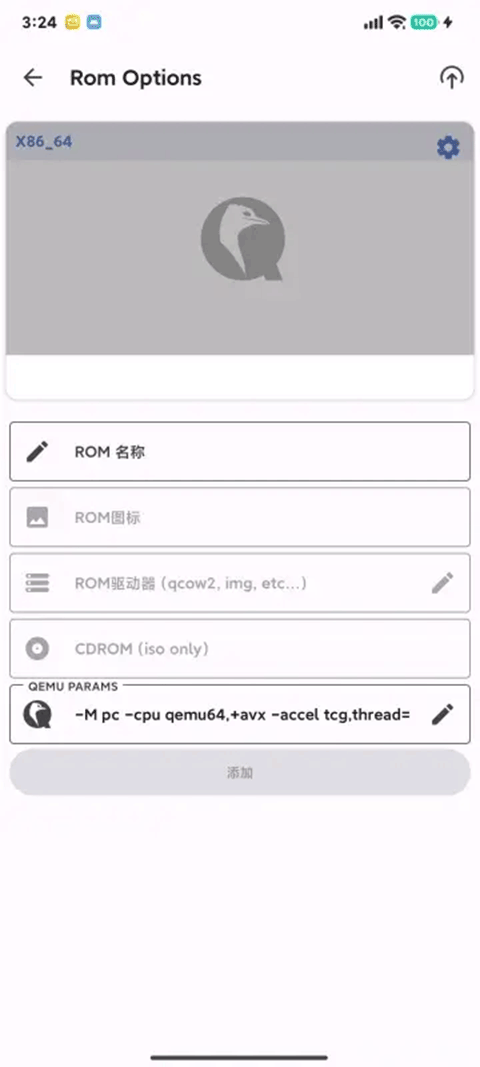
接着在VetrasVM界面中,点击加号按钮,进入虚拟机配置界面,通常创建的虚拟机都是x86-x64,选择这个选项
对于搭载ARM处理器的设备,建议优先选择ARM架构镜像以获得最佳性能。x86镜像需要通过二进制转换运行,可能影响部分应用的兼容性。
第一个是填写的是虚拟机名称,可以随便取个,第二个选择虚拟机图片,随便选一个,第三个就是硬盘,找到您下好的集成镜像,打开它。第4个就是放光盘的东西,如果您的硬盘里没有安装操作系统,请选择安装光盘
虚拟机名称建议包含系统版本信息以便管理。硬盘配置时,建议预留至少2GB交换空间,高性能设备可将虚拟磁盘设为动态扩展模式。
接着复制粘贴以下这行命令,并把原有的删除
-Mq35,usb=on-deviceusb-tablet-cpucore2duo,+avx-smp8,cores=8-vgavmware-netdevuser,id=usernet-devicee1000,netdev=usernet
高级用户可在此添加更多QEMU参数,如启用KVM加速或调整IO线程数。对于游戏场景,建议增加"-vga virtio"参数提升图形性能。
自己更改的是"-smp8,cores=8",根据零的处理器核心数选择,比如是八核,就将这两串数字改为八
核心数设置不宜超过物理核心的80%,建议保留部分资源给宿主系统。性能敏感型应用可尝试启用超线程支持。
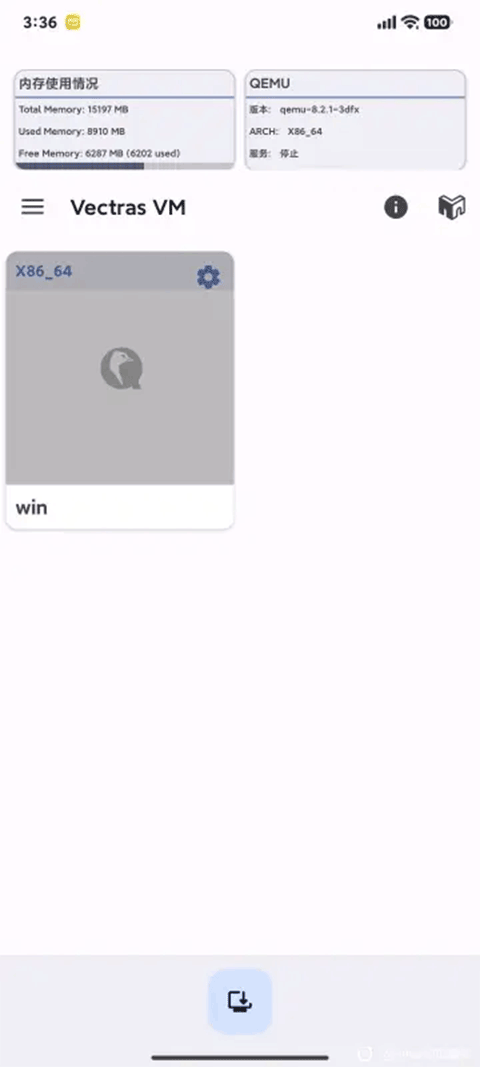
配置好后即可正常使用虚拟机,点击你的虚拟机图片,即可开机
首次启动可能需要较长时间初始化系统,建议耐心等待。如遇启动失败,可尝试重置虚拟机BIOS或检查镜像完整性。
在虚拟机窗口中,可以使用鼠标和键盘与虚拟机进行交互,可以像在真实计算机上一样使用操作系统
外接蓝牙键鼠可获得最佳操作体验,触屏模式下建议开启"指针锁定"功能。部分专业软件可能需要额外安装驱动。
步骤1:检查是否有可用存储空间
建议预留镜像文件两倍以上的空间用于解压和临时文件。可通过设置中的存储分析工具查看详细空间占用情况。
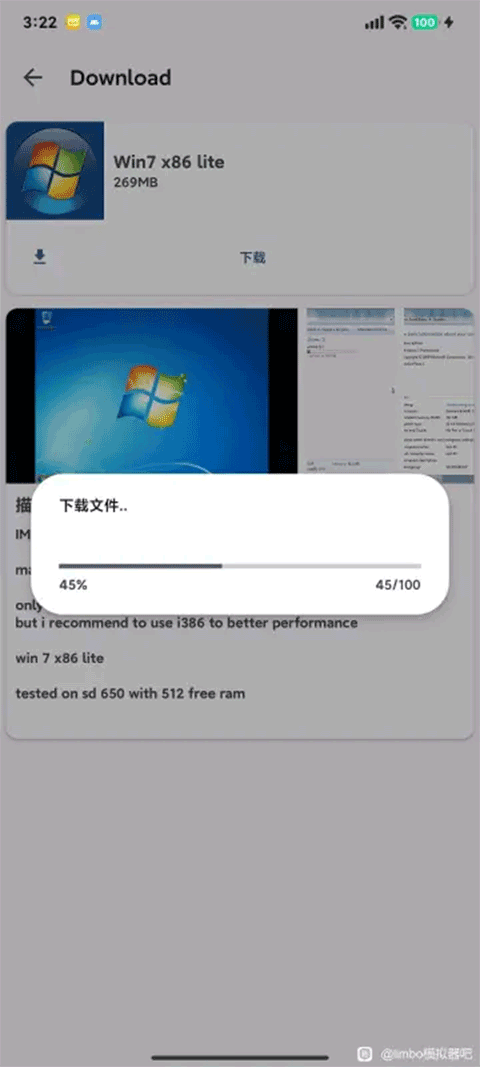
步骤2:打开Roms页面
ROM市场提供详细的系统介绍和兼容性说明,下载前可查看用户评价和性能测试报告。热门系统镜像支持断点续传。
步骤3:选择你的ROM进行下载
如果你下载的Rom有密码,请务必记住它的密码
密码通常包含在下载页面的备注信息中,部分专业版系统需要购买授权码。建议将重要密码保存在安全笔记中。
旧的LinuxRom(例如Redhat5.2.0、SuSE5.2.0等)不会自动启动GUI,因此登录后输入此命令"startx"将启动X11
对于古董级系统,可能需要手动配置显示驱动。建议新手选择预装桌面环境的现代发行版。
步骤4:导入ROM
导入过程中会进行完整性校验,失败时可尝试重新下载。部分特殊格式镜像需要先用工具转换后才能识别。
v2.9.5版本
恢复3dfx支持。
新增对GlideAPI的兼容层,可流畅运行QuakeIII等经典3D游戏。优化了纹理映射算法,提升复古游戏画质。
增强应用程序执行。
重构动态二进制翻译引擎,x86应用运行效率提升40%。新增ARMv9指令集支持,为下一代处理器做好准备。
在X11显示中添加了一些Linux程序。
预装LibreOffice7.4和GIMP2.10等生产力工具,默认启用硬件加速渲染。优化了Wayland协议栈的稳定性。
添加了AlpineLinuxXfce4(X11)。
这个轻量级发行版仅需256MB内存即可流畅运行,特别适合老旧设备。集成了常用的开发工具和中文输入法支持。



















便捷工具 1.0
 查看
查看

便捷工具 v1.1.3
 查看
查看

便捷工具 9.6.0

便捷工具 3.2.9

便捷工具 6.4.0.4

便捷工具 4.8.1
 查看
查看