
小米图片库中的拼图功能可能因系统更新或应用调整被移至相册App的创作或工具板块,部分机型需更新系统或使用小米云服务网页版操作。建议检查最新MIUI版本或在应用内搜索拼图。
-
-
在小米手机相册中进行拼图操作,可按以下步骤进行:
前提条件:确保手机为小米系列(如示例中的小米10S),系统版本为MIUI12.5.2.0或兼容版本。

具体步骤:
步骤1:进入相册并选择照片打开小米手机自带的“相册”应用,浏览并勾选需要拼图的照片(可多选)。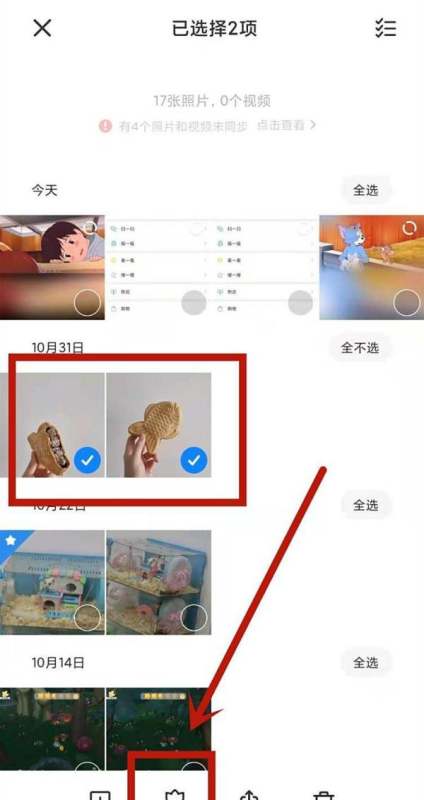
步骤2:点击“创作”按钮在照片选择界面底部或右上角,找到并点击创作选项(图标可能为画笔或魔法棒样式)。
步骤3:选择“拼图”功能在创作菜单中,滑动或浏览功能列表,点击拼图选项(部分版本可能直接显示拼图图标)。
步骤4:应用拼图样式系统会自动生成拼图预览,此时可: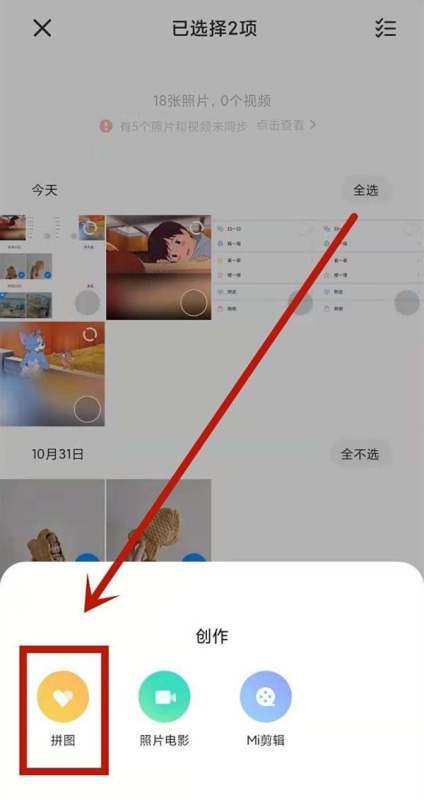
滑动屏幕浏览多种内置样式(如网格、自由、海报等);
点击喜欢的样式即可立即应用;
部分版本支持调整照片位置、边框粗细等细节。
步骤5:保存或分享确认效果后,点击右上角保存按钮将拼图存入相册,或直接通过分享功能发送至社交平台。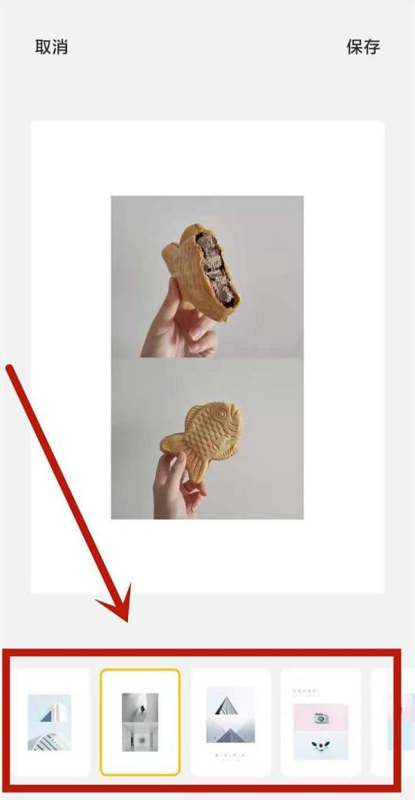
注意事项:
若未找到“创作”入口,可尝试更新相册应用至最新版本;拼图功能需至少选择2张照片,部分样式对照片数量有特定要求;不同MIUI版本界面可能略有差异,但核心逻辑一致。 -
使用小米相册制作拼图的步骤如下:
选择图片打开手机相册,挑选需要制作拼图的图片。
点击创作按钮在图片浏览界面,点击菜单中的创作按钮(通常为“创作”或“编辑”选项)。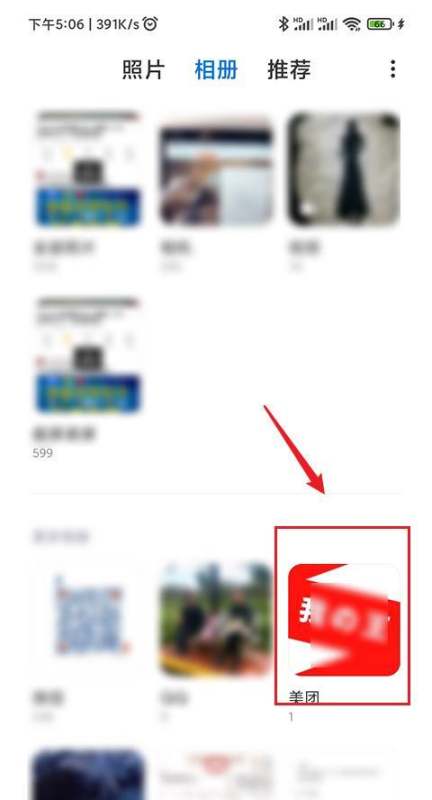
打开拼图功能在创作选项中,选择拼图按钮(部分版本可能显示为“拼图模板”或“海报拼图”)。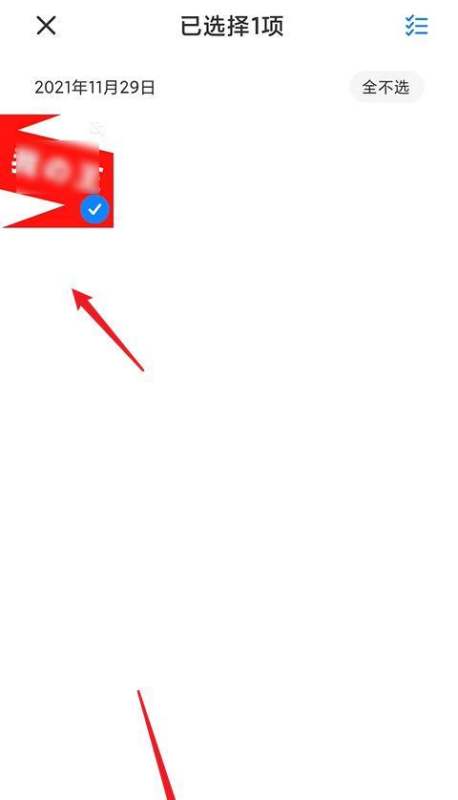
选择拼图样式进入拼图菜单后,根据需求选择模板样式(如网格布局、自由拼接、主题海报等),部分版本支持调整边框、间距等参数。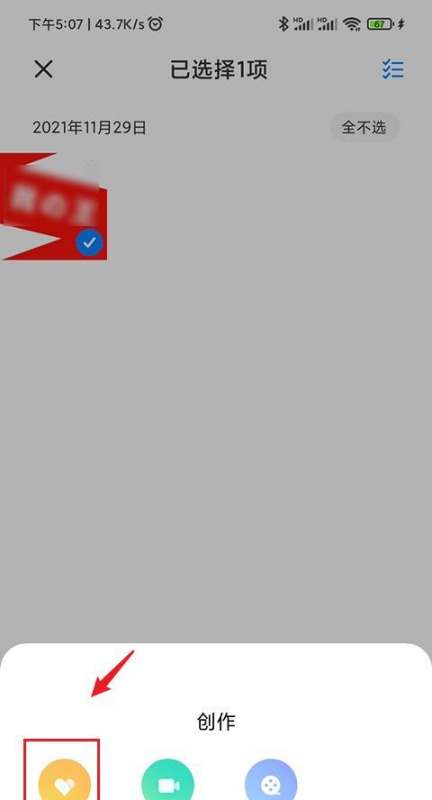
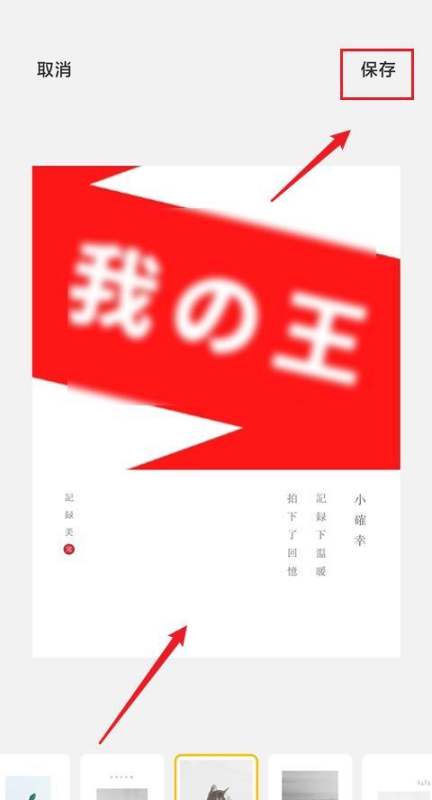
保存拼图预览效果无误后,点击右上角保存按钮,拼图将自动存储至相册。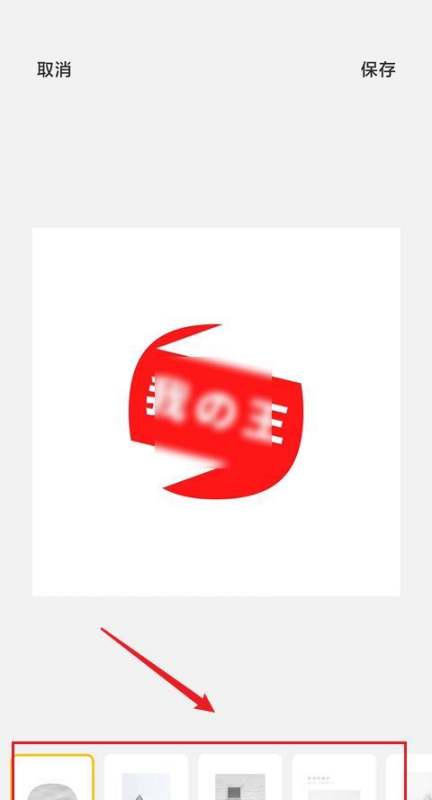
注意事项:
确保相册版本为最新(如参考信息中的3.3.7),旧版可能功能入口不同。若需多图拼接,需在第一步选择多张图片(部分版本支持长按图片多选)。拼图样式可能因MIUI系统版本或机型略有差异,但核心操作流程一致。 -
小米11 Pro相册拼图功能位于相册应用的“创作”选项中,具体操作步骤如下:
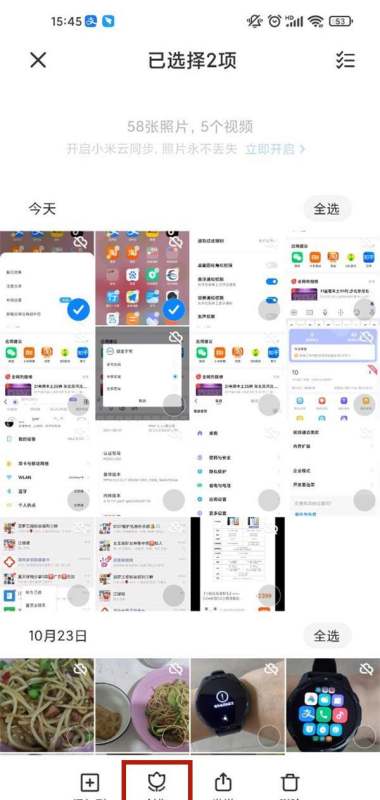
第一步:打开相册并选择照片
首先,在小米11 Pro手机上找到并打开系统自带的“相册”应用。进入相册后,通过长按或勾选按钮(通常位于照片右上角)选择需要拼接的多张图片。支持同时选择2-9张照片,选完后确保界面底部弹出操作栏。第二步:进入创作模式并选择拼图
在操作栏中点击“创作”按钮(图标可能为画笔或魔法棒样式),进入图片编辑界面。此时会显示多个功能选项,点击“拼图”功能即可进入拼接模式。若未找到该选项,可检查是否因系统版本差异导致位置不同,但通常位于创作菜单的前列。第三步:调整拼接模式并保存
进入拼图界面后,系统会默认提供多种拼接模板(如横向排列、纵向堆叠、网格布局等)。用户可通过滑动屏幕切换模板,或拖动照片调整位置和顺序。部分版本支持手动调整图片间距、边框样式及背景色。确认效果后,点击右上角“保存”按钮,拼接后的照片将自动存储至相册。注意事项:
若未找到拼图功能,可检查相册应用是否为最新版本,或通过系统设置更新MIUI系统。拼图过程中如需替换照片,可返回相册重新选择,但已调整的布局可能需重新设置。保存后的拼图照片与原图独立存储,不会覆盖原始文件。通过以上步骤,用户可快速完成照片拼接,满足社交分享或创意设计需求。
-
在小米11pro上进行相册拼图,可按以下步骤操作:
打开相册并勾选照片:首先,打开小米11pro手机上的相册应用,在相册中找到想要拼接的照片,通过勾选的方式选中它们。选中的照片数量可根据实际需求确定,但需注意不同拼接模式对照片数量的要求可能不同。
点击创作并选择拼图:勾选好照片后,在相册界面中找到并点击“创作”按钮。点击“创作”后,会弹出一些创作选项,在这些选项中找到并点击“拼图”功能。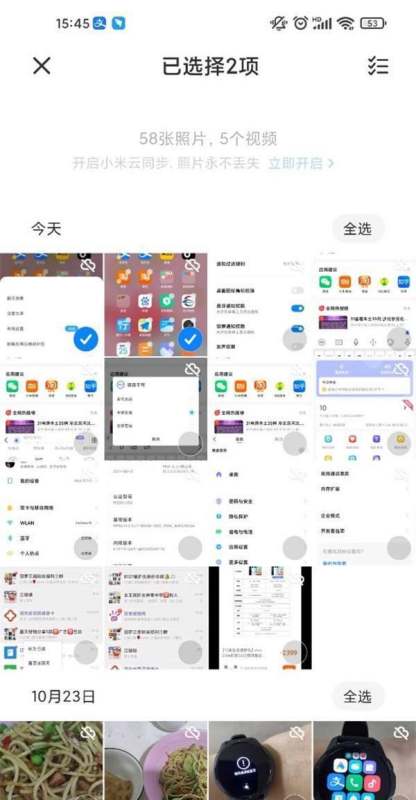
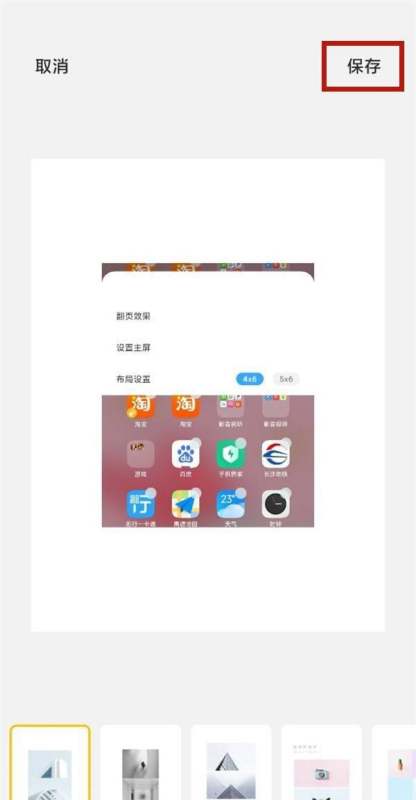
调整拼接模式并保存:进入拼图界面后,可以看到多种拼接模式可供选择,如横向拼接、纵向拼接、模板拼接等。根据个人喜好和照片特点,选择合适的拼接模式,并对照片在拼接中的位置、大小等进行调整。调整完成后,点击保存按钮,将拼接好的照片保存到手机相册中。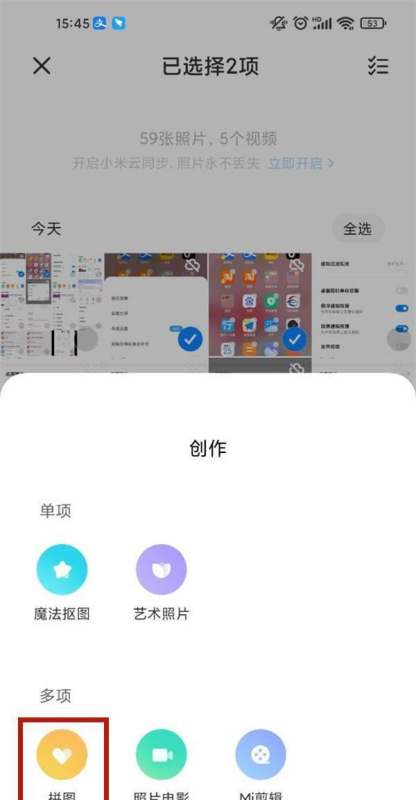
-
打开相册,接着选择自己喜欢的文艺海报或拼图布局,布局和海报只能使用一种.设置完成后,点击右下角的"保存"即可.
-
小米手机相册拼图步骤如下:
第一步:打开相册并选择照片
首先,解锁小米手机,进入主屏幕后找到并点击“相册”应用。在相册界面中,浏览需要拼接的照片,通过长按或勾选的方式选择至少两张照片(部分机型需先进入“相册”页面,再点击右上角“选择”按钮)。若需拼接多张照片,可依次勾选所需图片,确保所有目标照片均处于选中状态。第二步:进入创作模式并选择拼图功能
选中照片后,点击屏幕底部的“创作”按钮(部分机型显示为“更多”或“工具”)。在弹出的创作菜单中,找到并点击“拼图”选项。此时系统会自动跳转至拼图编辑界面,并显示默认的拼接模板。第三步:调整拼接方式并保存
在拼图编辑界面中,用户可根据需求选择不同的拼接布局,例如横向拼接、纵向拼接或自由组合模板。部分机型还支持调整照片间距、边框样式及背景颜色。完成布局调整后,点击屏幕右上角的“保存”按钮(部分机型显示为“完成”或“√”),系统会将拼图结果保存至相册。注意事项:
若未找到“拼图”选项,可检查相册版本是否为最新,或尝试在“设置”中开启“实验室功能”。拼图功能支持的照片数量因机型而异,通常为2-9张。保存后的拼图文件会以独立图片形式存储,不会覆盖原照片。通过以上步骤,用户无需下载第三方软件即可快速完成照片拼接,满足日常分享或创作需求。
